
Настройка статусов прохождения тестов
 Тарифные ограничения
Опция входит в платные тарифы. При возврате к тарифу Базовый пользовательские статусы и их наборы, созданные ранее, будут доступны в ваших проектах. Вы можете их безвозвратно удалить, но не сможете изменять или создавать новые. Подробнее: о тарифах Test IT
- Статусы прохождения тестов в Test IT
- Добавление набора статусов тестов
- Действия с пользовательским набором статусов
Статусы прохождения тестов в Test IT
Для указания результата тест-поинтов и автотестов в Test IT имеются предустановленные базовые (системные) статусы: Ожидает, Успешен, Пропущен, Провален и Заблокирован.
Чтобы отслеживать выполнение плана с большей точностью или с учетом потребностей вашей команды, вы можете настроить пользовательские статусы и изменять их.
Примеры из практики
Команде требуется дифференцировать проваленные результаты тестов, чтобы оперативно выявлять причину ошибки и передавать задачу в соответствующий отдел. Статус Провален не подходит, так как сообщает только общую информацию о результате.
Для этого в Test IT создаются пользовательские статусы:- Ошибка: Функциональность — если тестируемая функциональность не соответствует требованиям
- Ошибка: Инфраструктура — если причина ошибки не в функциональности, а в инфраструктуре или окружении
Для испытания высокоточного оборудования компания контролирует каждый шаг тестирования. Статуса В процессе для этого недостаточно, т.к. он дает только общую информацию. Чтобы обеспечить необходимый контроль, статус В процессе дифференцируется: Шаг 1 в процессе, Шаг 2 в процессе и т.д.
Статусы тестов располагаются в группах (например Успешно или Провалено), а группы объединены в наборы.
Наборы статусов
Статусы объединяются в наборы. Набор статусов содержит полный список статусов, применяемых в проекте. Одновременно в проекте может применяться только один набор статусов.
Чтобы использовать набор статусов в проектах, требуется выполнить одно из действий:
- Указать нужные проекты в настройках набора
- Сделать его набором по умолчанию — тогда он будет применяться во всех проектах.
Что произойдет со статусами проекта, когда набор по умолчанию изменится?
Если набор по умолчанию был переназначен, новый набор будет применяться только к проектам, созданным после переназначения. В проектах, созданных ранее, сохранится старый набор.
В Test IT есть два типа наборов статусов:
- Системный набор — предустановлен в Test IT, неизменяем, изначально является набором по умолчанию (назначение по умолчанию можно отменить или вернуть)
- Пользовательский набор — может быть создан, изменен, наполнен статусами тестов, назначен по умолчанию
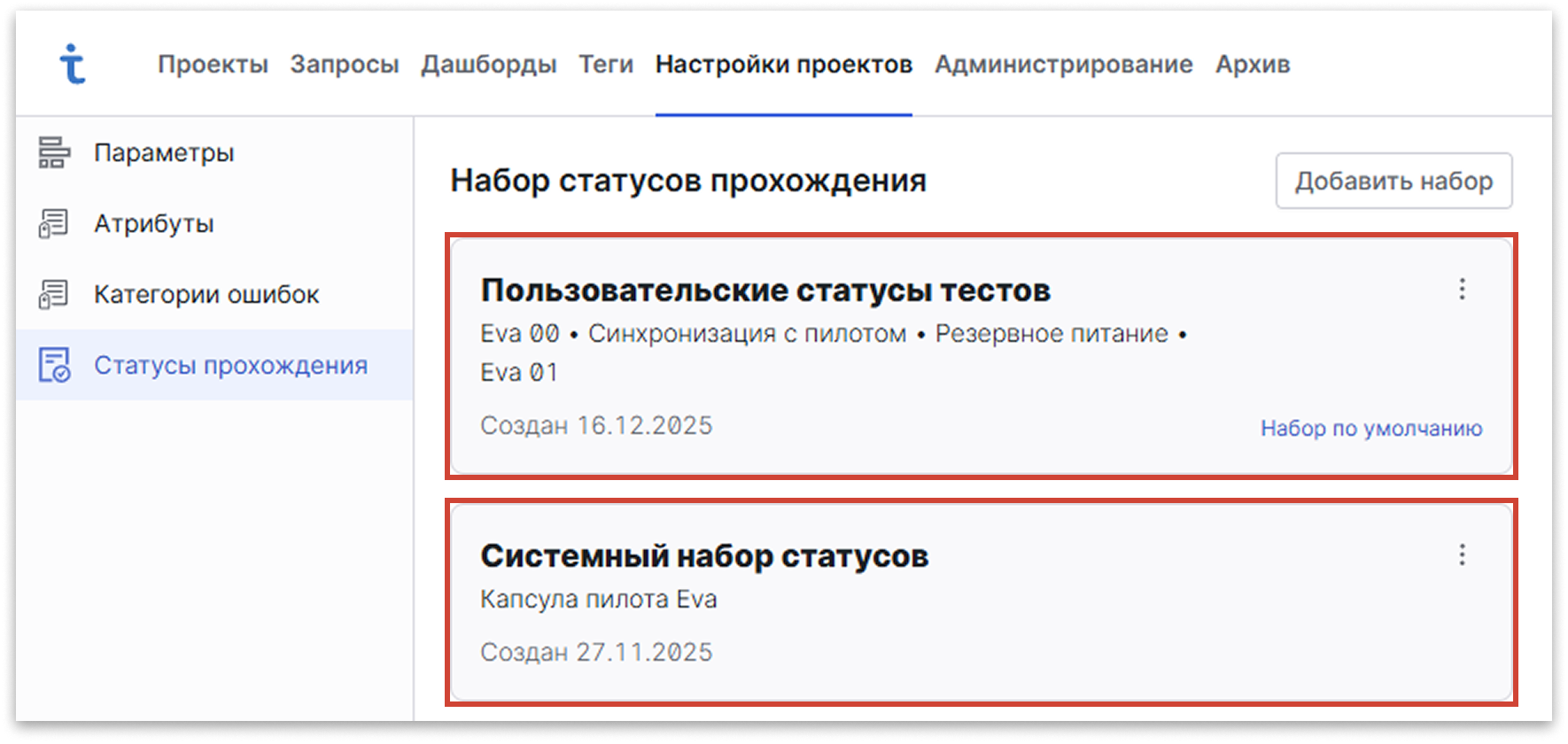 Для создания пользовательских статусов нужно создать пользовательский набор. Изначально пользовательский набор имеет те же статусы, что и системный. Статусы пользовательского набора можно изменить и дополнить.
Группы статусов
Наборы статусов состоят из групп, в каждую из которых входят статусы тестов.
В Test IT доступны группы статусов: Ожидает, В процессе, Успешно, Провалено и Другое. 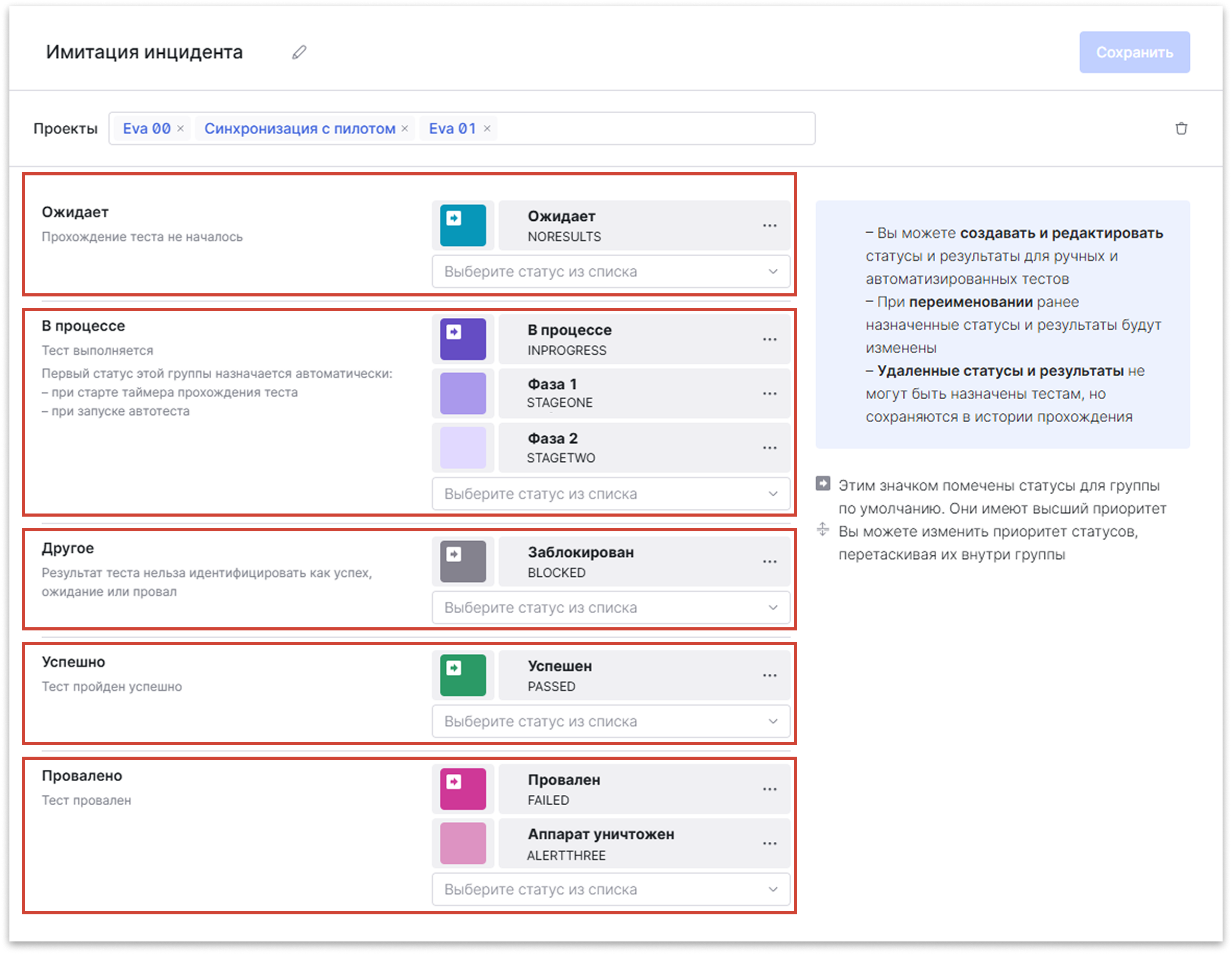 Группы нельзя переименовывать, удалять или создавать. Внутри групп пользовательского набора можно создавать статусы.
Статусы прохождения
Статусы располагаются внутри групп. Внутри каждой группы имеется статус по умолчанию — его нельзя удалить, но можно переименовать.
Статус содержит информацию:
- Название
- Код статуса — уникальное значение, позволяющее идентифицировать статус и избежать повторов.
- Назначение — описание статуса
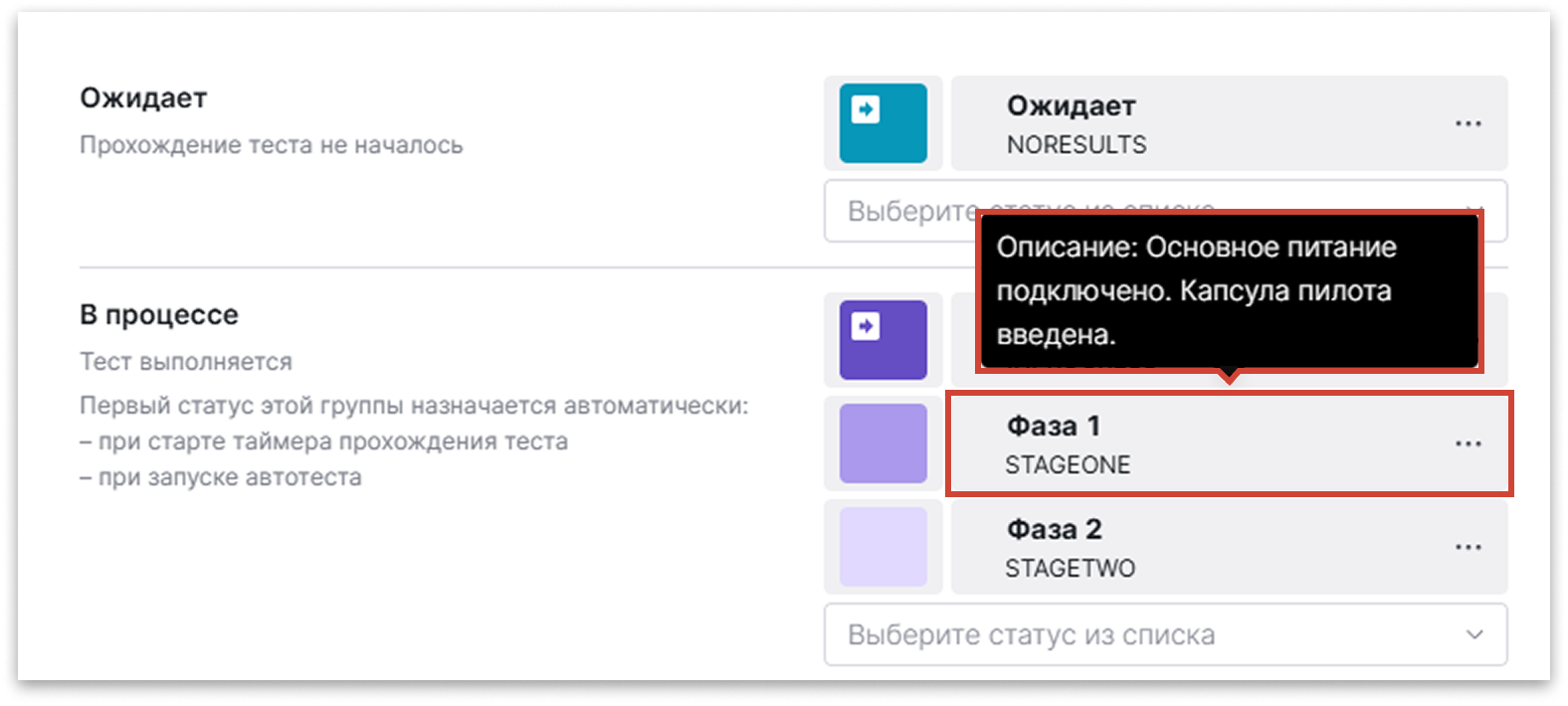 Статусы расположены в группе по приоритету. Приоритет статуса — это порядок, в котором статусы будут применяться в случае конфликтов между наборами. Приоритет статусов можно изменять, перетаскивая их внутри группы.
Особенности работы с пользовательскими статусами
Статусы одного набора могут использоваться в других наборах.
При переименовании ранее назначенные статусы также изменяются в истории прохождения теста. Удаленные статусы не могут быть назначены тестам, но сохраняются в истории прохождения.
При работе с автотестами должны использоваться коды статусов из набора, используемого в данном проекте.
Пользовательские статусы отображаются в дашбордах и группируются по категориям.
Добавление набора статусов тестов
Создайте статусы перед началом тестирования
Для корректной работы мы рекомендуем создавать пользовательские статусы перед выполнением тест-плана и запуска автотестов.
Вы можете создавать, изменять и удалять пользовательские наборы статусов прохождения тестов.
Чтобы добавить набор пользовательских статусов:
- В верхней навигационной панели откройте Настройки проектов → Статусы прохождения.
- Нажмите Добавить набор.
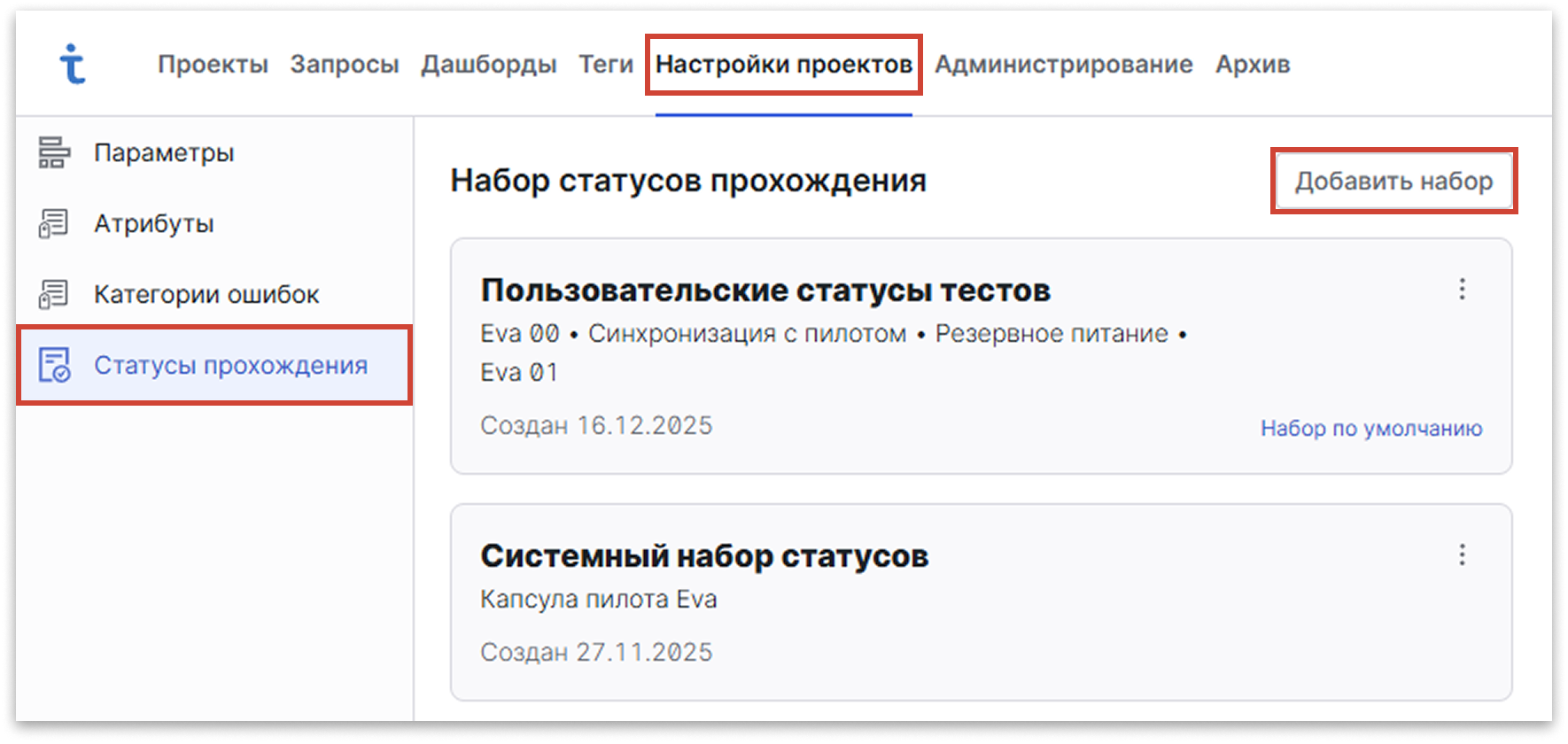 Откроется окно создания набора.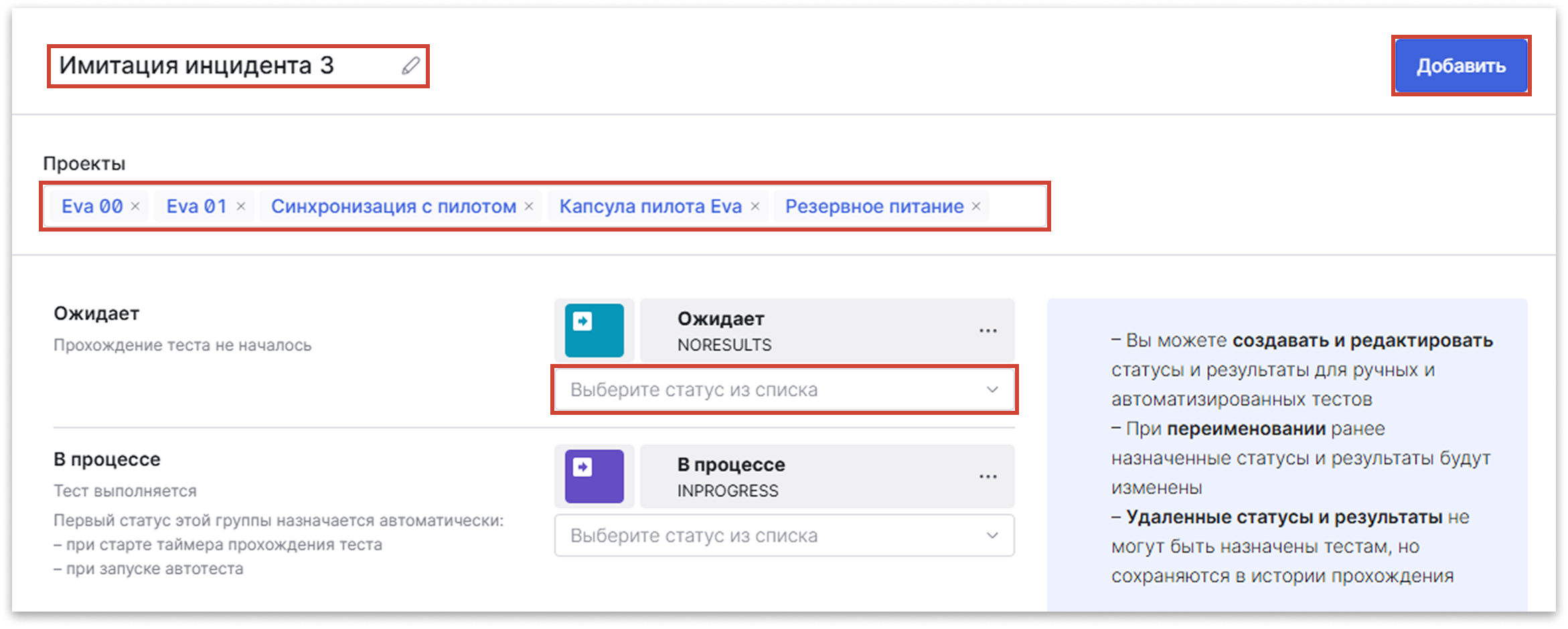
- Опционально: В поле Проекты выберите проекты, в которых будет использоваться набор. Если вы оставите поле пустым и не установите набор как набор по умолчанию, он не будет применен к проектам.
- В группе статусов нажмите в поле выбора статуса.
Откроется список статусов, созданных ранее, с возможностью создать новый статус. - Чтобы создать новый статус:
а. Нажмите Создать новый статус. Откроется окно Новый статус.
б. Введите название, код и если нужно — описание статуса, затем нажмите Добавить. - Чтобы добавить существующий статус, нажмите на него в списке статусов.
- Опционально: Чтобы отредактировать или удалить статус, откройте меню Действия справа от названия статуса и выберите нужную опцию.
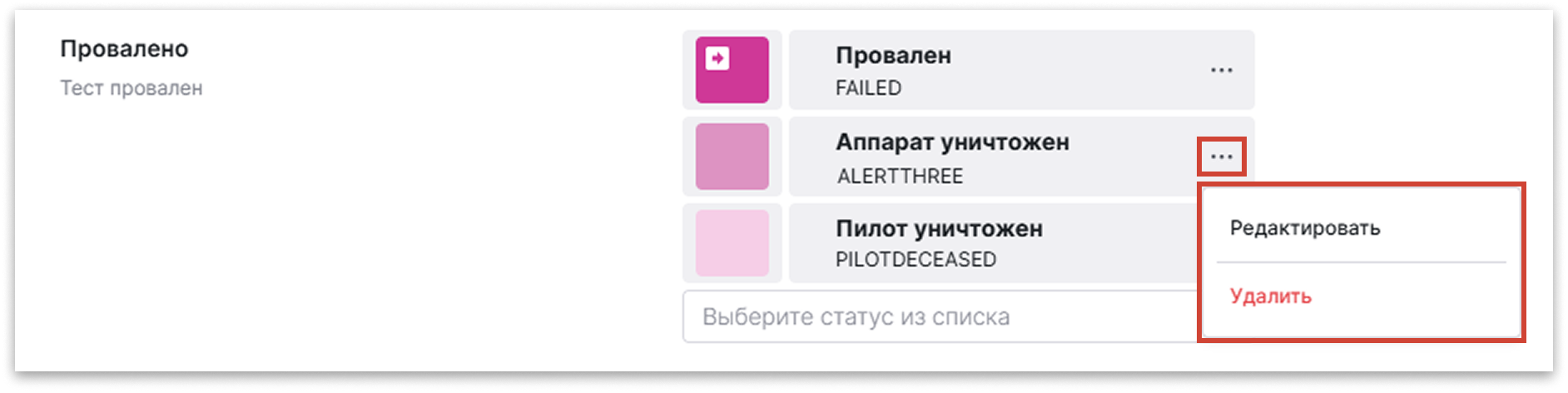
- Опционально: Чтобы отредактировать или удалить статус, откройте меню Действия справа от названия статуса и выберите нужную опцию.
- Опционально: Добавьте в набор другие статусы, повторяя последовательности шагов 4 → 5 либо 4 → 6 в требуемых группах.
- Когда набор статусов готов, в правом верхнем углу окна нажмите Добавить.
Набор отобразится в списке. Пользовательские статусы будут доступны в выбранных проектах для указания результатов тестов.
Действия с пользовательским набором статусов
Вы можете:
- Изменить название набора и входящие в него статусы
- Назначить его набором по умолчанию, чтобы он применялся ко всем проектам
- Безвозвратно удалить
Для этого:
- Справа от названия набора откройте меню Действия и выберите нужную опцию.
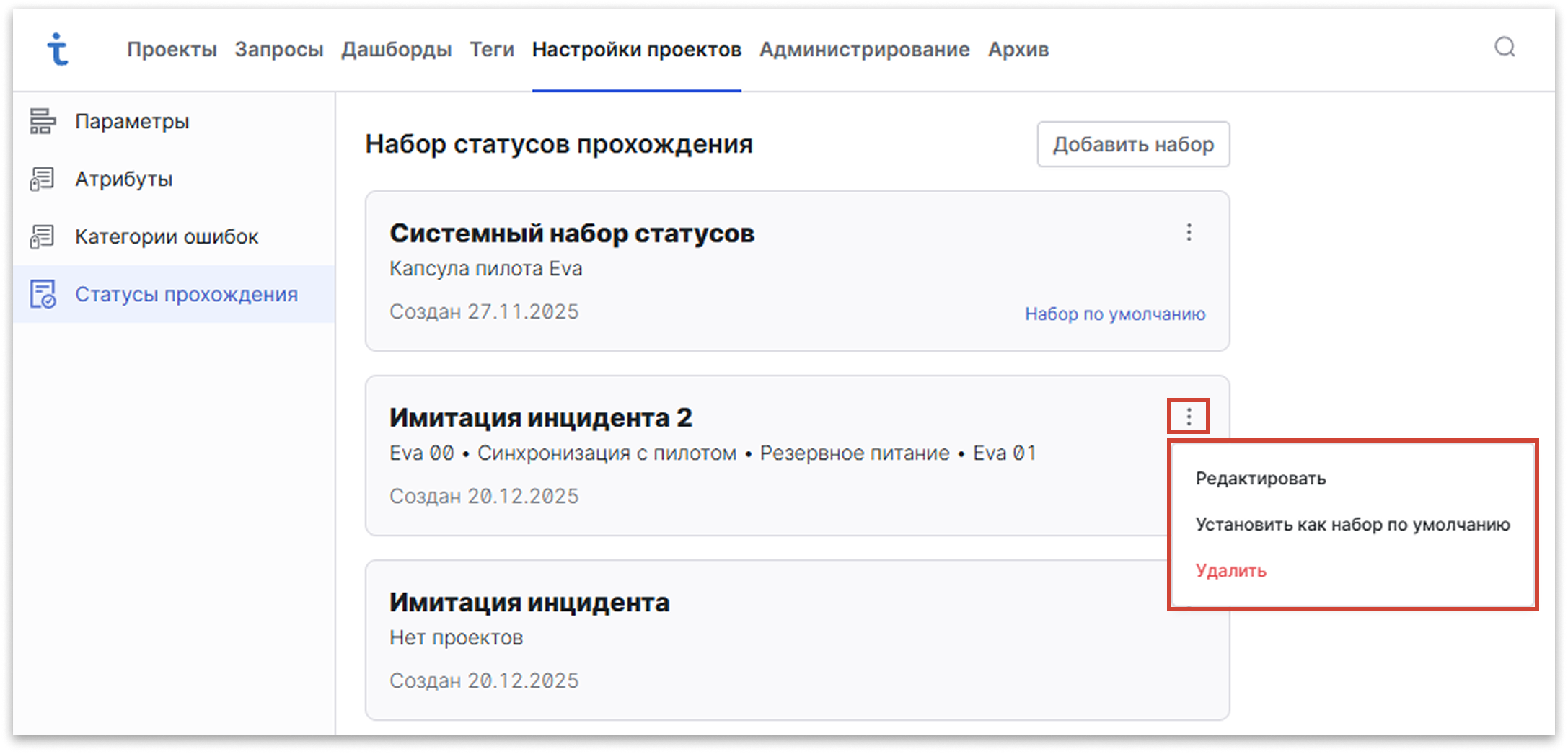
- Выполните требуемое действие.