
 Настройка аналитических данных
 Опция тарифов Про
Эта опция доступна в тарифах Про и Про Макс (серверная поставка).
Подробнее: о тарифах Test IT.
Вы можете настроить дашборды, их вкладки и виджеты раздела Аналитика+. Настройки производятся в сервисе Apache Superset, связанном с вашим доменом Test IT.
В разделе Аналитика+ Test IT может отображаться только 1 дашборд, при этом в Apache Superset можно создать несколько. После установки Test IT отображается дашборд по умолчанию. Настройки дашбордов производятся в сервисе Apache Superset, связанном с вашим доменом Test IT.
Данные для дашбордов поступают по ETL-процессу: репликация из рабочей базы Test IT (PostgreSQL) с помощью Airbyte передается в аналитическую базу ClickHouse. Дашборд Superset подключен к базе ClickHouse. ETL-процессы настраиваются в Airbyte.
Вы можете:
- Копировать, править и заменять отображаемые дашборды в Apache Superset
- Настраивать ETL-процессы, добавляя свои интеграции в Airbyte
Производя настройки, учитывайте Рекомендации по настройке аналитических данных.
Смотрите также:
Вход в Apache Superset
Создание, копирование и редактирование дашбордов и виджетов (charts) осуществляется в Apache Superset. Вход в него осуществляется через URL вашей платформы Test IT.
- Откройте страницу Apache Superset, используя ваш домен Test IT с постфиксом
/superset/. Например:https://my-domain.testit.ru/superset/.
Откроется окно авторизации. - Введите логин и пароль для Apache Superset. По умолчанию логин —
admin; пароль —password.
Откроется главная страница Apache Superset (по умолчанию — вкладка Dashboards).
Управление пользователями
Изменить пароль и добавить новых пользователей можно внутри Apache Superset.
Не удаляйте пользователей TMS User и Superset Admin
Не удаляйте пользователей TMS User и Superset Admin.
Если эти пользователи были удалены по ошибке, примените команду установки Test IT:
- В Docker Compose:
docker compose -f docker-compose.etl.yml up -d - В Kubernetes:
helm upgrade --install -f testit_unichart/values-override.yaml -n <my-namespace> --create-namespace testit testit_unichart/ --wait --timeout 20m

Копирование дашборда
Особенность копирования дашборда
Дашборд, который вы скопируете, будет подключен к той же базе ClickHouse, что и оригинальный дашборд.
Если вы хотите изменить / добавить виджеты, изменить SQL-запросы, при этом сохранив ваш дашборд по умолчанию, структуру базы данных и ETL-процессы, вы можете скопировать дашборд и сделать нужные правки.
Чтобы скопировать дашборд:
- Войдите в Apache Superset.
- Во вкладке Dashboards в списке дашбордов нажмите на нужный дашборд.
- В правом верхнем углу откройте меню действий (значок [···]) и выберите (Save as).
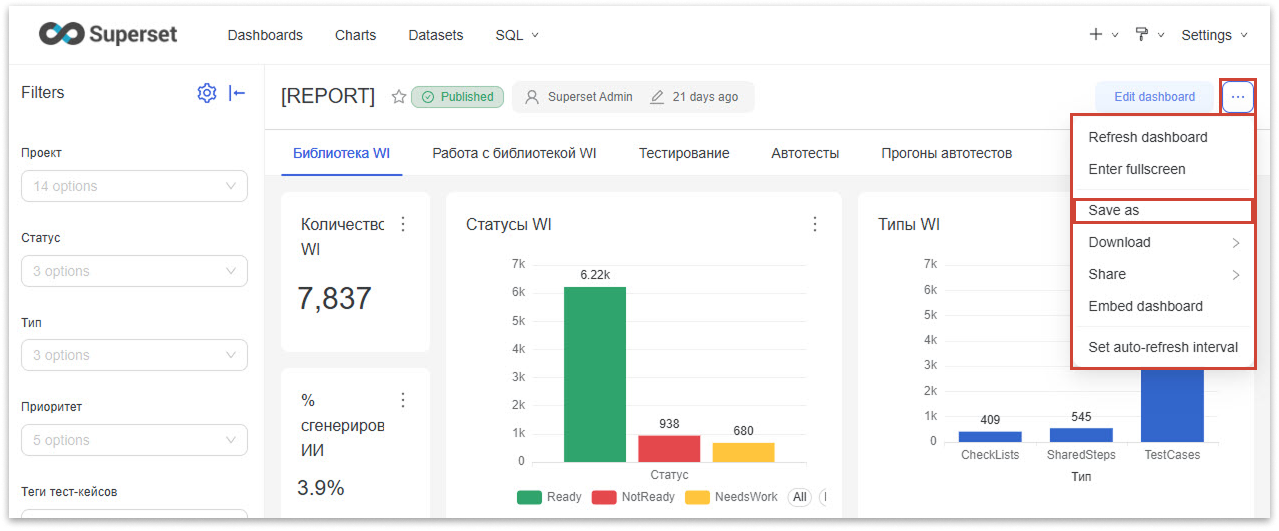
- Опционально: Укажите название нового дашборда (по умолчанию будет использовано прежнее название с добавлением [copy]).
- Опционально: Чтобы скопировать виджеты, выберите also copy (duplicate) charts. При этом наборы данных для оригинальных и скопированных виджетов останутся общими (вы можете переключить их вручную).
- Нажмите Save.
Новый дашборд появится в списке.
Редактирование дашборда
Риск потери данных при обновлении Test IT
При обновлении Test IT все изменения в виджетах и датасетах по умолчанию (“из коробки“) теряются. Чтобы вносить свои изменения, нужно создавать свои виджеты и датасеты или копировать существующие.
Если вы хотите изменить / добавить виджеты, изменить SQL-запросы, при этом сохранив структуру базы данных и ETL-процессы, вы можете отредактировать дашборд.
Чтобы отредактировать дашборд:
- Войдите в Apache Superset.
- Во вкладке Dashboards в списке дашбордов нажмите на нужный дашборд.
- В правом верхнем углу нажмите Edit dashboard.
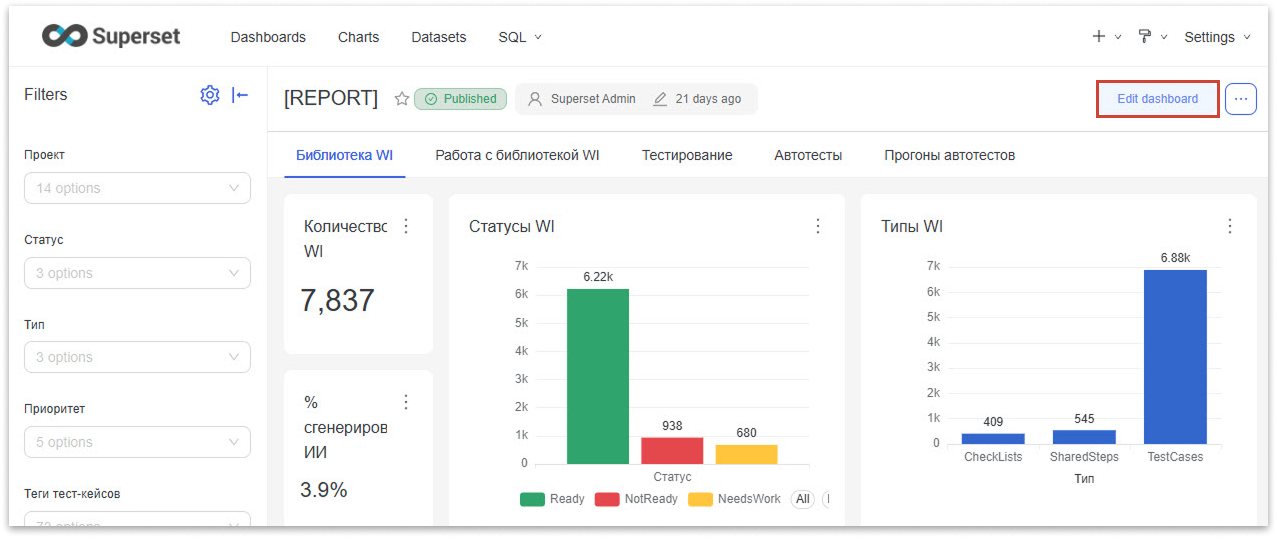
- Внесите изменения.
- Опционально: Чтобы вернуться на страницу дашборда без сохранения, нажмите Discard.
- Сохраните изменения, нажав Save.
Новый дашборд появится в списке.
Добавление дашборда
В Apache Superset вы можете создать несколько дашбордов, при этом в разделе Аналитика+ Test IT может отображаться только 1 дашборд. Чтобы вставить дашборд, необходимо получить его идентификатор в Apache Superset и внести в Test IT в разделе Администрирование.
Получение идентификатора дашборда в Apache Superset
- Откройте Apache Superset.
- Во вкладке Dashboards выберите нужный дашборд и откройте его.
- В правом верхнем углу окна нажмите значок действий и выберите Embed Dashboard (справа от кнопки Edit dashboard). Откроется окно встраивания дашборда.
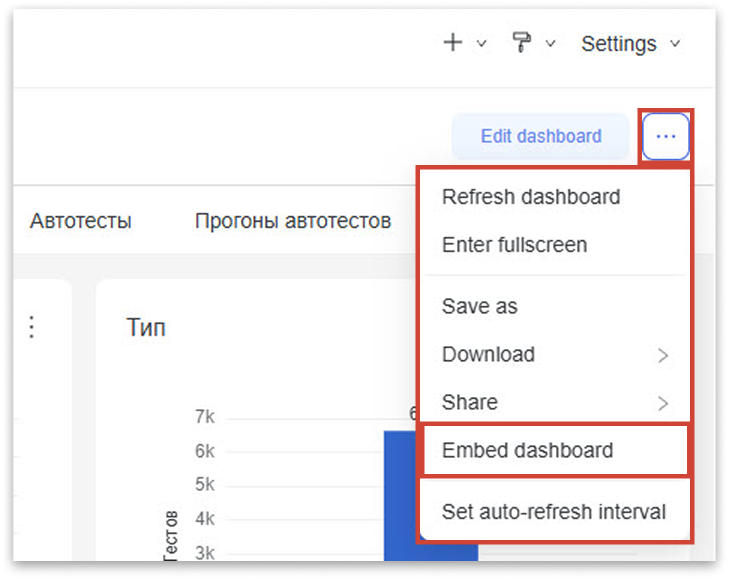
- Скопируйте идентификатор дашборда.
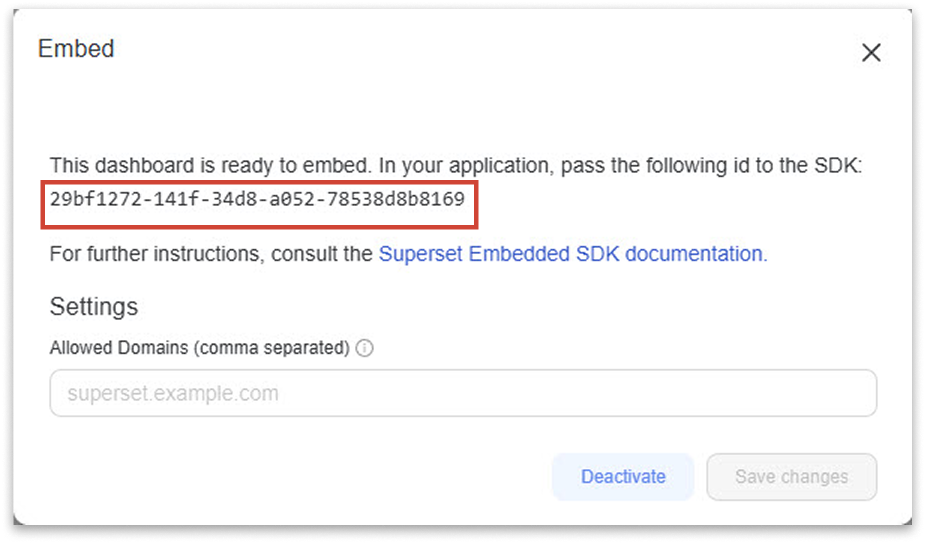
Добавление дашборда Apache Superset в Test IT с помощью идентификатора
- Откройте Test IT, затем в верхней навигационной панели нажмите Администрирование.
- В левой панели нажмите Системные настройки.
- В поле ID дашборда вставьте идентификатор дашборда, скопированный в Apache Superset.
- Нажмите Сохранить.
Добавление дашборда Apache Superset в Test IT с помощью SDK
Вы можете добавить нужную версию дашборда с помощью SDK (Software Development Kit — набор средств разработки ПО).
Для этого:
- Установите SDK с помощью команды:
npm install @superset-ui/embedded-sdk - Встройте дашборд:
import { embedDashboard } from '@superset-ui/embedded-sdk';

embedDashboard({
  id: 'dashboard-uuid-here', // from Dashboard → Embed
  supersetDomain: 'https://superset.example.com',
  mountPoint: document.getElementById('superset-container'),
  fetchGuestToken: () => fetchTokenFromYourBackend(),
  dashboardUiConfig: {
    hideTitle: true,
    filters: { expanded: false },
  },
});
Функция fetchGuestToken возвращает гостевой токен (guest token), который вы получаете на своем сервере, обращаясь к эндпоинту Superset /api/v1/security/guest_token/ через сервисный аккаунт. Этот эндпоинт нельзя вызывать напрямую из браузерного (клиентского) кода.
Подробнее: официальная документация Superset.
Редактирование виджета
Вы можете изменять виджеты (charts) по умолчанию. Чтобы изменения сохранились после обновления Test IT, виджеты необходимо сохранять как копию, используя опцию Save as (сохранить как).
Чтобы отредактировать виджет:
- Откройте Apache Superset.
- Откройте окно изменения виджета одним из способов:
а. Откройте дашборд, затем в нужном виджете откройте меню действий ⋮, затем выберите Edit Chart.б. Откройте вкладку Charts, в нужном виджете справа нажмите значок редактирования (“карандаш“).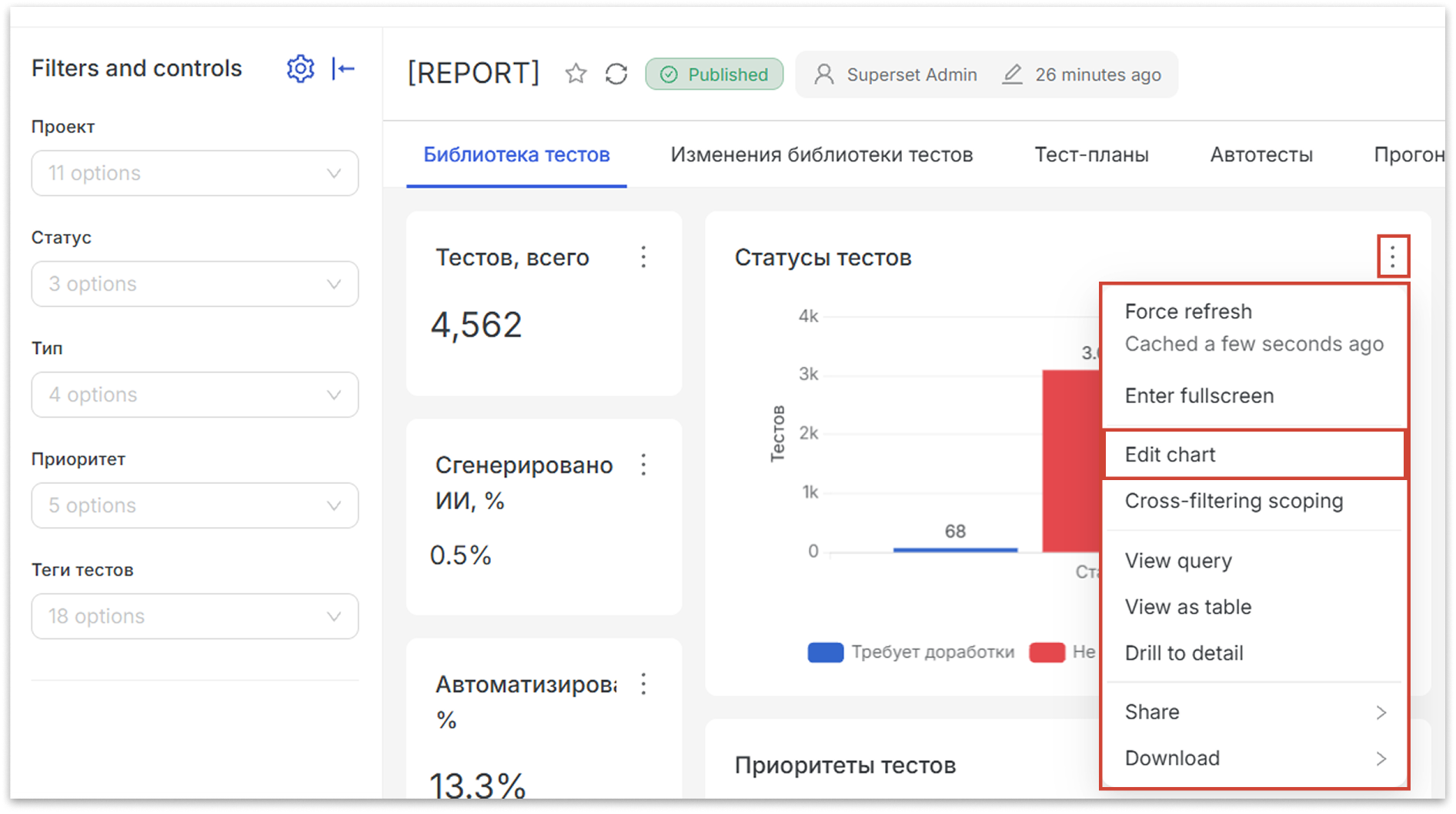
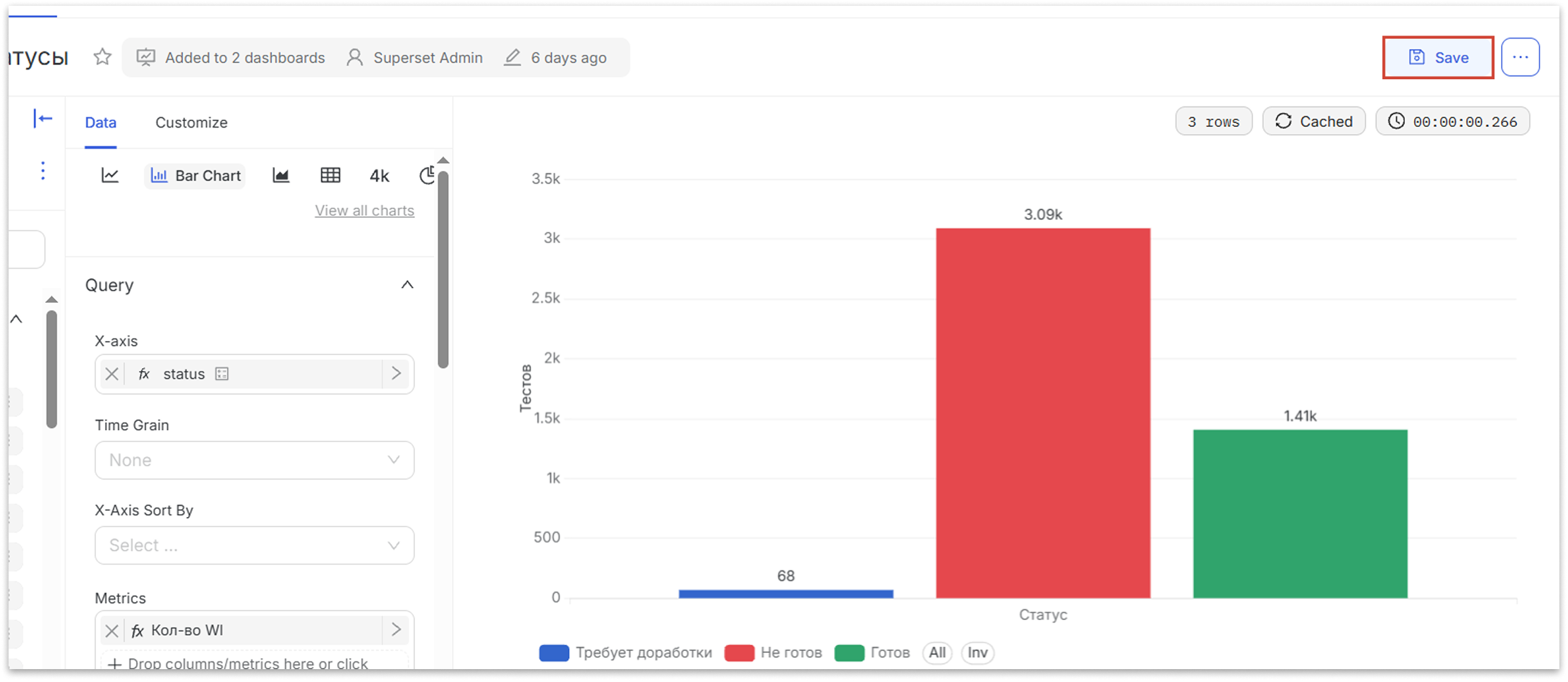
- Внесите необходимые изменения.
- В правом верхнем углу окна нажмите Save.Откроется окно сохранения дашборда.
- Для сохранения выберите опцию Save as… (сохранить как).
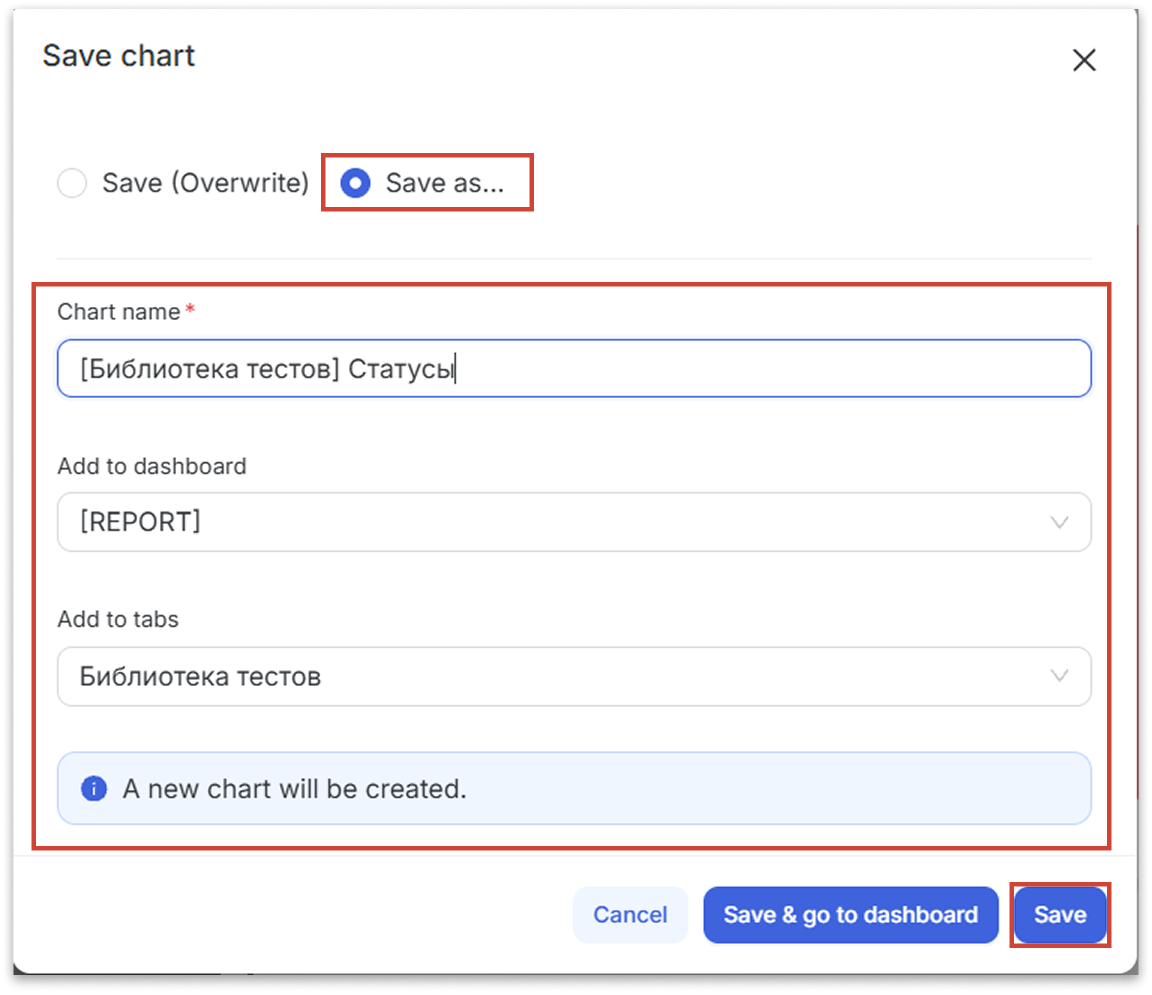
- Завершите сохранение виджета.
Подключение сторонних источников данных через Airbyte
Управление ETL-процессами выполняется в интерфейсе Airbyte. Вы можете добавить дополнительные интеграции (например, подключить Jira) через Airbyte путем создания новой связи (connection). Вносить правки в оригинальный Connection не рекомендуется, при обновлении Test IT нарушится работа интеграции, при этом данные сохранятся.
Официальная документация Airbyte:
Сохранение и замена пользовательских настроек при обновлении Test IT
При обновлении Test IT вы сможете выбрать, что сделать с вашими настройками в дашборде по умолчанию и ETL-процессах. Вы можете сохранить их или заменить новой версией “из коробки“ или оставить в текущем виде.
Особенности обновления Test IT
При обновлении Test IT вместе с платформой обновляется весь ETL-процесс: репликация из рабочей базы Test IT (PostgreSQL) с помощью Airbyte передается в аналитическую базу ClickHouse, а также на дашборд по умолчанию.
Поэтому редактирование дашборда по умолчанию и любые дополнительные интеграции, добавленные в базу ClickHouse по умолчанию, подвержены рискам, описанным ниже.
| # | Пользовательские настройки | Замена на обновленную версию “из коробки“ | Сохранение пользовательских настроек |
|---|---|---|---|
| 1 | Дашборд по умолчанию обновляется как обычно. Созданные вами копии не удаляются и не изменяются. | Дашборд по умолчанию обновляется как обычно. Созданные вами копии не удаляются и не изменяются. | Неприменимо: копия не управляется обновлением. Важно: В копии используется общая БД ClickHouse, поэтому при изменении схемы данных запросы в дашборде-копии могут перестать работать — их нужно будет изменить вручную. При копировании дашборда вы можете:
|
| 2 | Дашборд по умолчанию отредактирован (копирование не производилось) | Дашборд по умолчанию и его данные заменяются новой версией “из коробки”. Все изменения, внесенные вами, теряются. | Дашборд остается видимым, но реплика данных останавливается. Данные «замораживаются» на старой схеме. При каждом обновлении создается дополнительная копия базы ClickHouse, что приводит к соответствующему расходу дискового пространства. |
| 3 | Изменен ETL-процесс, к базе по умолчанию (ClickHouse) через Airbyte подключены внешние источники (например, Jira) | Изменения, внесенные в интеграцию по умолчанию, теряются безвозвратно. | ETL-процесс необходимо изменять путем создания нового Connection. |
Рекомендации по настройке аналитических данных
Инструмент аналитики продолжает развиваться — описанный в этом документе процесс кастомизации и обновления является временным и будет упрощен в последующих релизах. В текущей версии для эффективной и безопасной работы мы рекомендуем следующее:
- Вы можете добавлять на существующий дашборд новые виджеты (см. документацию Superset).
- Виджеты и датасеты, созданные ранее, можно добавить на дашборд, полученный после обновления Test IT.
- Для точечных изменений в виджетах и датасетах копируйте дашборд и работайте в копии. Не рекомендуется вносить изменения в оригинальные виджеты и датасеты: при обновлении Test IT эти изменения будут потеряны.
- Если вы редактируете виджеты или датасеты без копирования, при обновлении Test IT они будут потеряны. Для сохранения данных создавайте свои виджеты и датасеты (создавайте новые или копируйте).
- Удаление старого дашборда по умолчанию (если вы выбрали оставить, а затем решили от него отказаться) на текущий момент выполняется вручную.
- При необходимости дашборд можно переключить на нужную версию, используя ID или SDK дашбода в Apache Superset.
- Если вы подключаете внешние источники через Airbyte в базу ClickHouse по умолчанию, добавьте новый Connection, чтобы не потерять данные при обновлении Test IT.