
Интеграция с Битрикс24
Ограничения функциональности полей
При создании дефекта для заполнения будут доступны только обязательные поля. Для множественных пользовательских полей можно заполнить только 1 значение.
Вы можете настроить интеграцию с Битрикс24 и создавать задачи прямо из Test IT. Для настройки интеграции вам потребуется:
Получение входящего вебхука в Битрикс24
- Войдите в аккаунт Битрикс24.
- В левой навигационной панели откройте Приложения → Разработчикам.
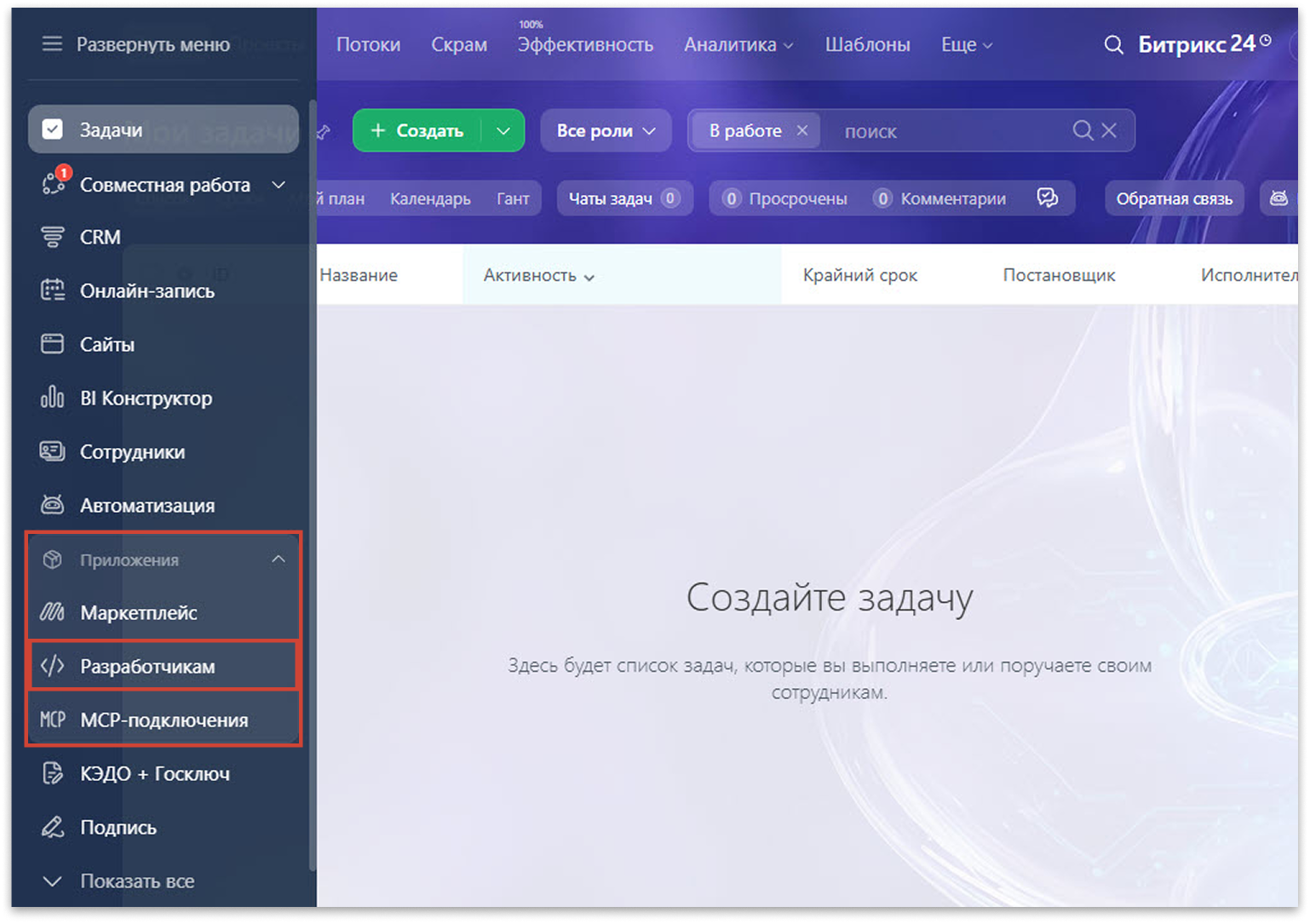
- В открывшемся окне нажмите Другое, затем выберите Входящий вебхук.
Откроется страница настройки вебхука. - На странице настройки вебхука в меню Настройка прав выберите необходимые права:
- Рабочие группы (sonet_group)
- Пользователи (user)
- Задачи (task)
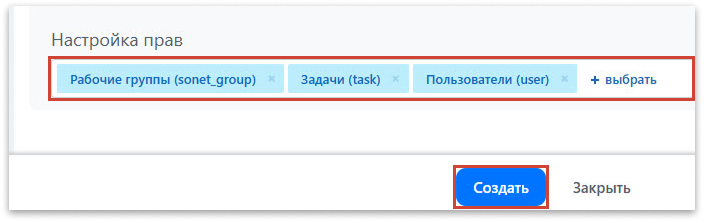
- Нажмите Создать.
Откроется список созданных вебхуков. - Чтобы открыть страницу вебхука и скопировать его данные, дважды нажмите на вебхук в списке.
- Скопируйте данные из поля Вебхук для вызова rest api.
Подробнее: Официальная документация Битрикс24
URL и секретный код вебхука Bitrix24
В URL вебхука укажите https
Битрикс24 требует защищенное HTTPS-соединение к REST API по соображениям безопасности. Поэтому при настройке в URL вебхука указывайте https (а не http).
Скопированные данные вебхука содержат URL и Секретный код. При настройке интеграции в Test IT они указываются отдельно друг от друга.
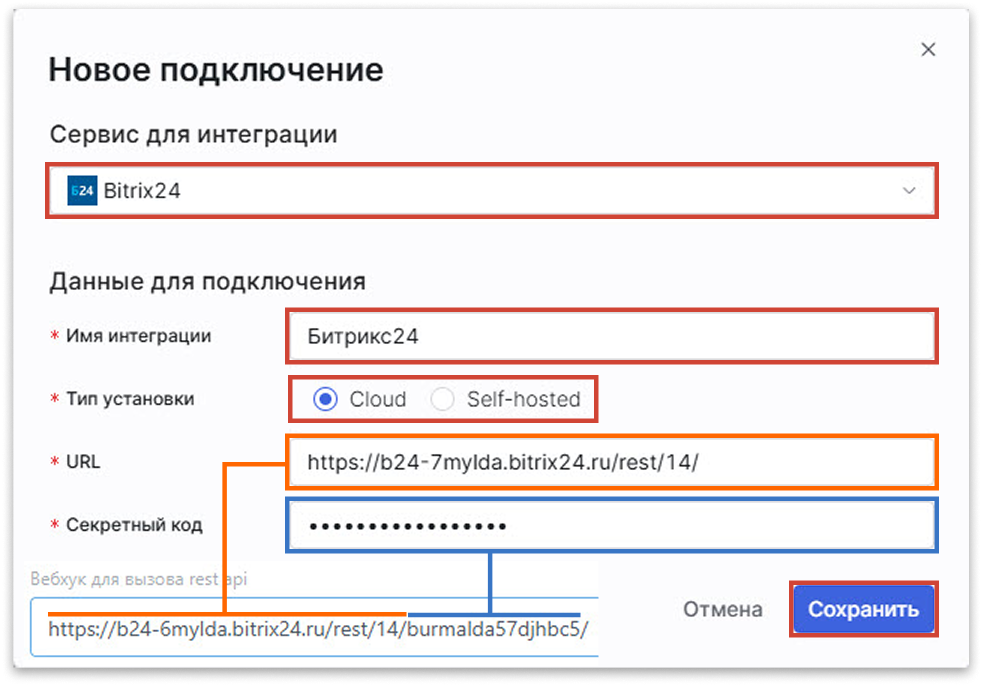
Например, вебхук https://b24-6mylda.bitrix24.ru/rest/14/burmalda57djhbc5/ содержит:
- URL:
https://b24-6mylda.bitrix24.ru/rest/14/ - Секретный код (
/в конце не используется):burmalda57djhbc5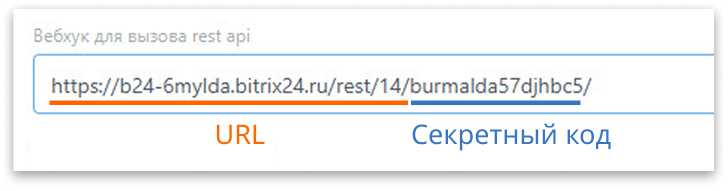
Создание интеграции в Test IT
- Используя аккаунт с ролью администратора, перейдите в раздел Администрирование и выберите вкладку Интеграции.
- Нажмите Создать.
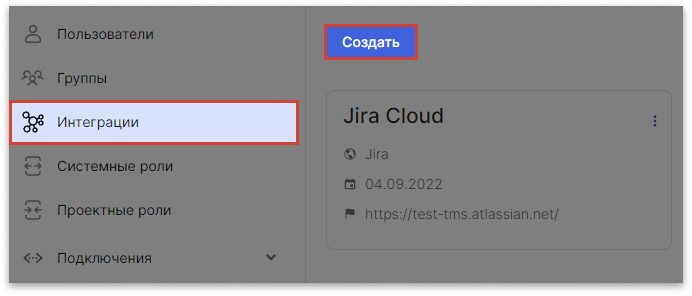 Откроется окно Новое подключение.
 - В меню Сервис для интеграции выберите Bitrix24.
- Заполните данные для подключения:
- Имя интеграции
- Тип установки
- URL входящего вебхука Битрикс24 (
https, а неhttp) - Секретный код. Вставьте часть вебхука для вызова rest api, содержащую секретный код.
- Нажмите Сохранить. Test IT автоматически протестирует интеграцию и в случае успешного тестирования сохранит ее. Это может занять некоторое время.
После успешной установки соединения вы сможете привязывать проекты к интеграции с Битрикс24.