Управление прогонами автотестов
- Редактирование прогонов
- Действия с прогонами
- Архивация и восстановление прогонов
- Автоархивация прогонов
 Сравнение прогонов
Чтобы узнать о том, как создавать и перезапускать прогоны, обратитесь к соответствующим инструкциям.
Редактирование прогонов
Вы можете редактировать прогоны автотестов (тест-раны), изменяя их атрибуты. Вам доступны следующие опции:
- Редактирование одного прогона — позволяет изменить название, описание, источник запуска, вложенные файлы и ссылки.
- Массовое редактирование — позволяет изменять описание, источник запуска, вложенные файлы и ссылки.
Чтобы отредактировать прогон:
- Откройте проект.
- Перейдите в раздел Автотестирование → Прогоны.
- Выберите нужные прогоны. Вы можете выбрать один или более прогонов. Чтобы выбрать все прогоны, поставьте флажок в ячейке Название.
- Нажмите значок Редактировать.
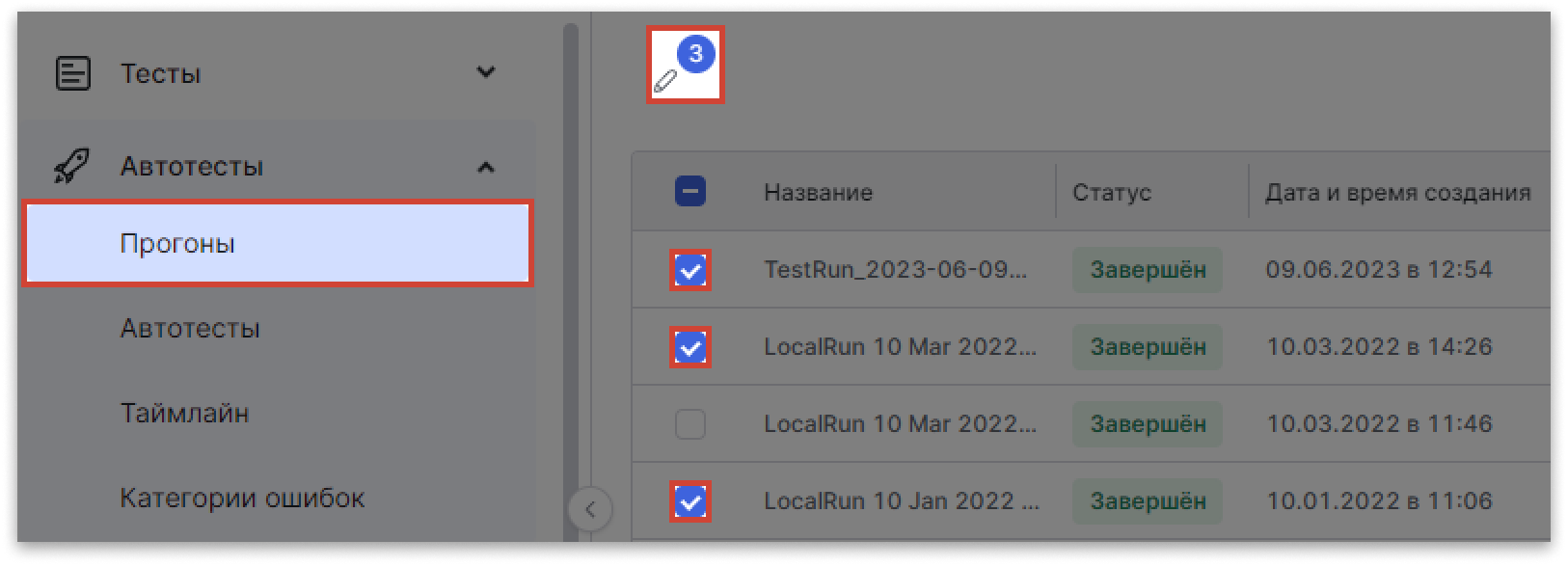
- Опционально: Чтобы отредактировать отдельный прогон, нажмите значок Действия в правой части списка прогонов и выберите Редактировать.
- В открывшемся окне внесите требуемые изменения.
- Нажмите Сохранить.
Действия с прогонами
Меню Действия расположено в правой части списка прогонов. 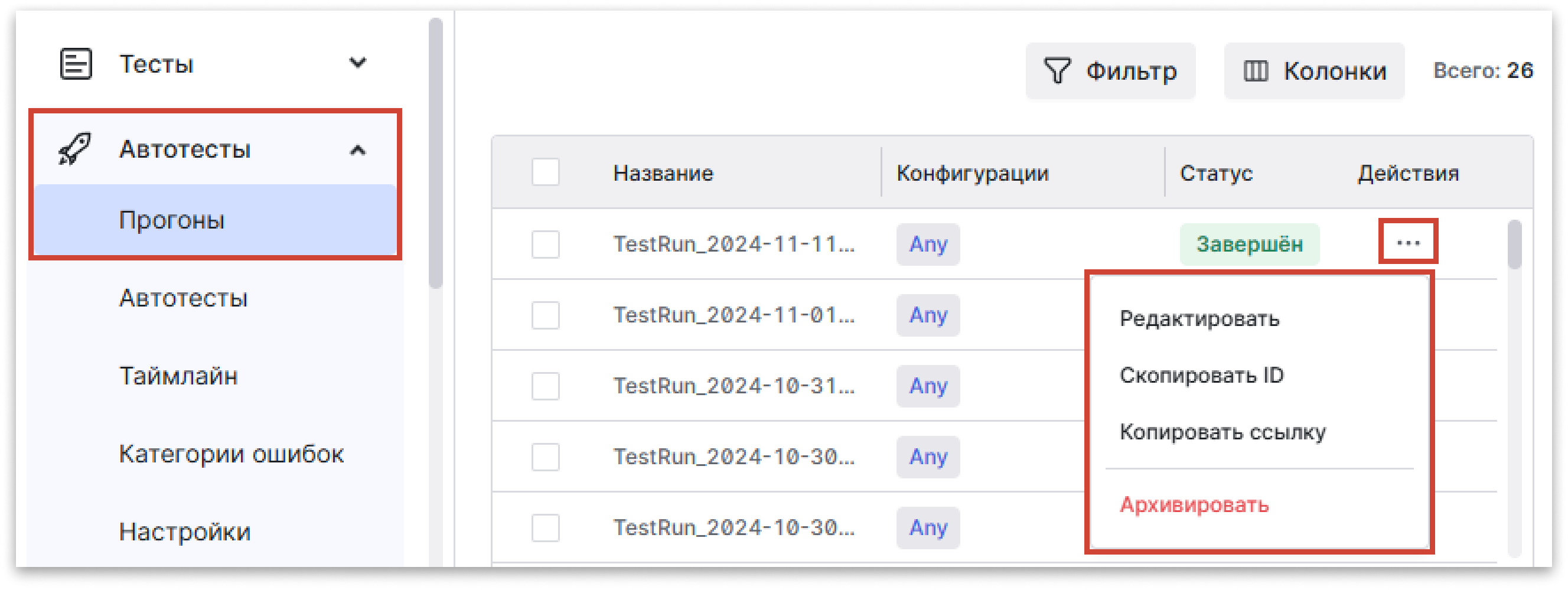 С помощью меню действий вы можете:
- Отредактировать отдельный прогон
- Отменить запуск
- Скопировать ID прогона
- Скопировать ссылку на прогон
- Архивировать прогон
Чтобы открыть меню действий: - Нажмите значок Действия справа в списке прогонов.
Архивация и восстановление прогонов
Чтобы удалить прогоны:
- Откройте проект
- Перейдите в раздел Автотестирование → Прогоны.
- Отметьте прогоны, которые хотите удалить, затем нажмите значок Корзина.
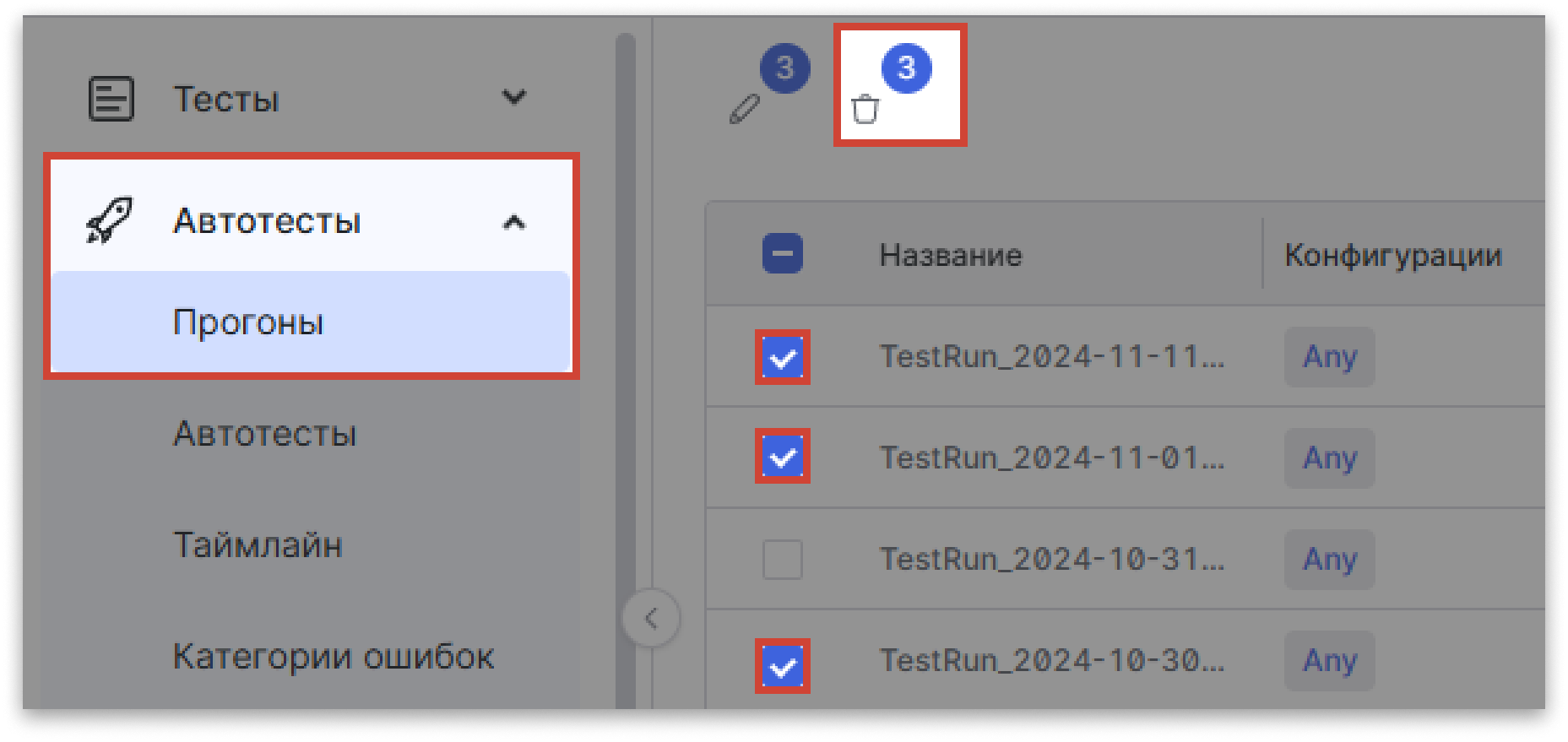
- В открывшемся окне подтвердите действие.
- Опционально: Для восстановления удаленных прогонов перейдите в API-документацию и используйте методы:
- Для восстановления одного прогона:
/api/v2/testRuns/{id}/restore - Для массового восстановления прогонов:
/api/v2/testRuns/{id}/restore
- Для восстановления одного прогона:
Автоархивация прогонов
 Тарифные ограничения
Опция доступна в платных тарифах. Подробнее: о тарифах Test IT.
Вы можете настроить автоматическую архивацию прогонов по истечении указанного количества дней или по превышении установленного лимита.
- Откройте проект.
- Перейдите в раздел Автотестирование → Настройки запуска.
- Выберите нужные опции и установите лимиты на количество дней и/или прогонов
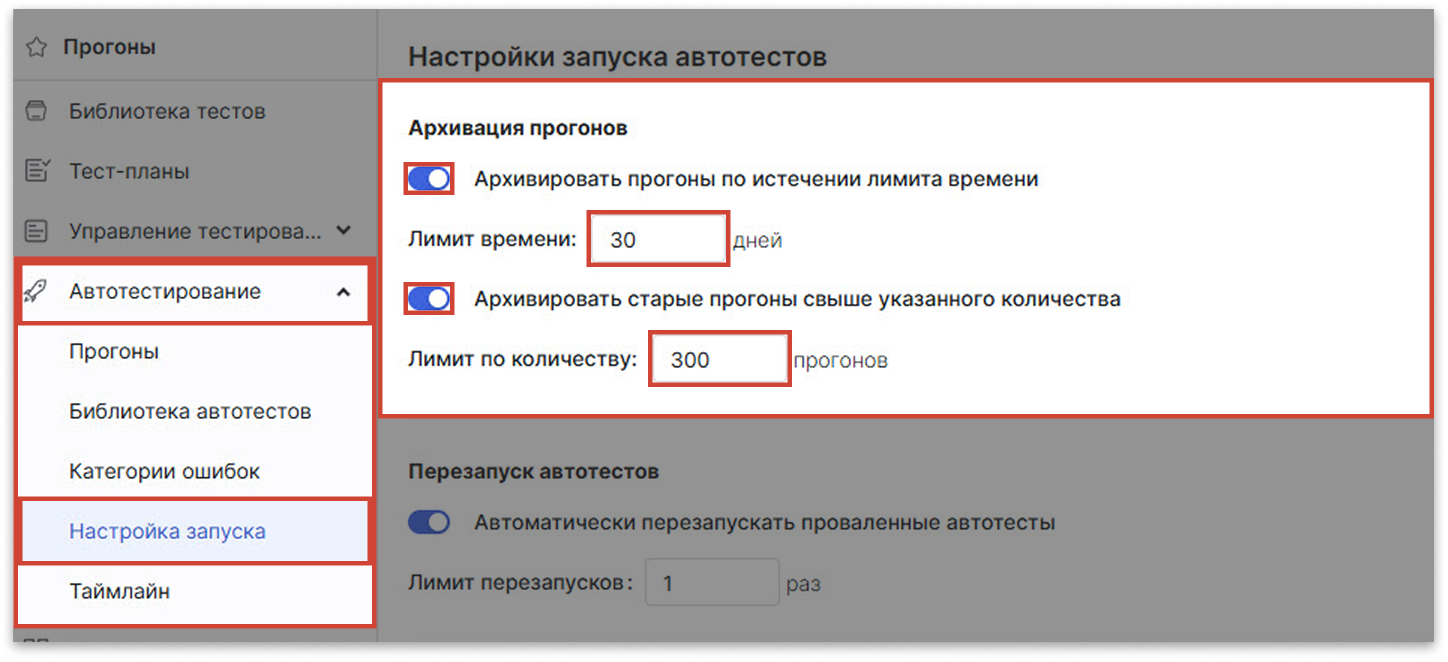
- Нажмите Сохранить.
Сравнение прогонов
Тарифные ограничения
Опция доступна в платных тарифах. Подробнее: о тарифах Test IT.
Вы можете сравнивать прогоны автотестов в статусе Завершен или Остановлен. Для сравнения необходимо выбрать 2 прогона.
Чтобы удалить прогоны:
- Откройте проект
- Перейдите в раздел Автотестирование → Прогоны.
- Выберите 2 прогона, которые хотите сравнить, затем нажмите значок сравнения прогонов Весы.
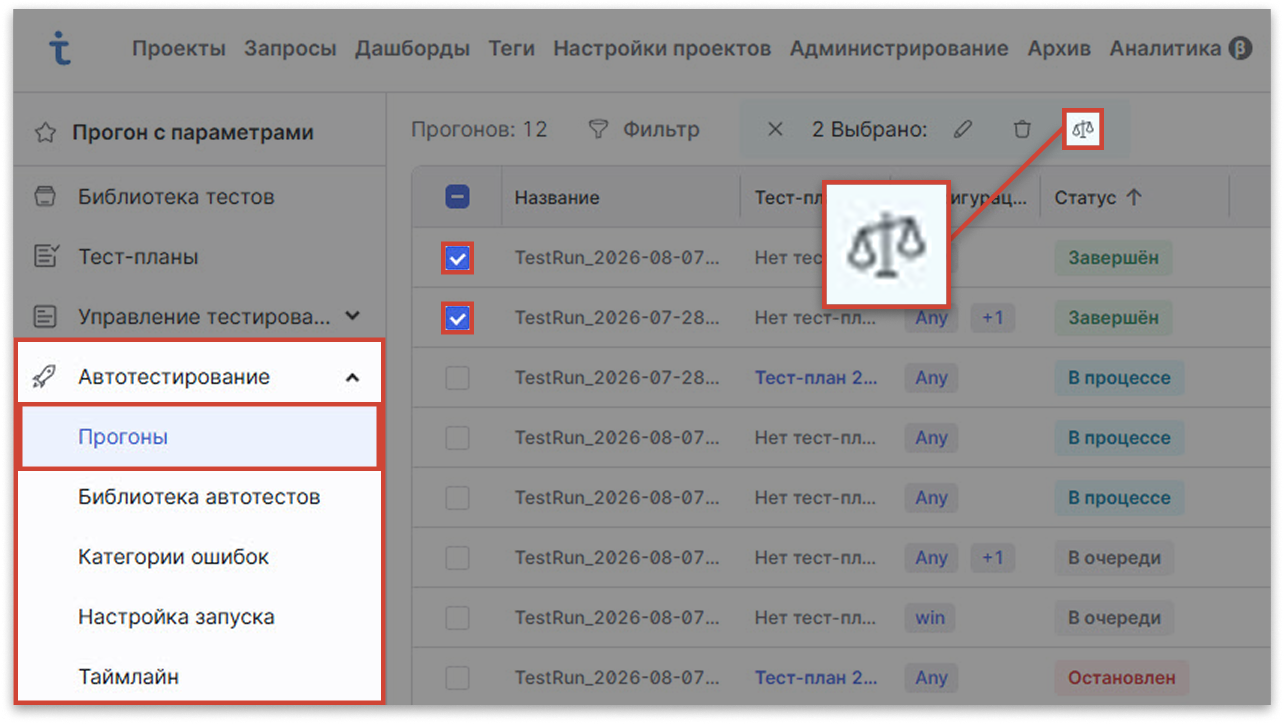 Откроется страница сравнения прогонов.
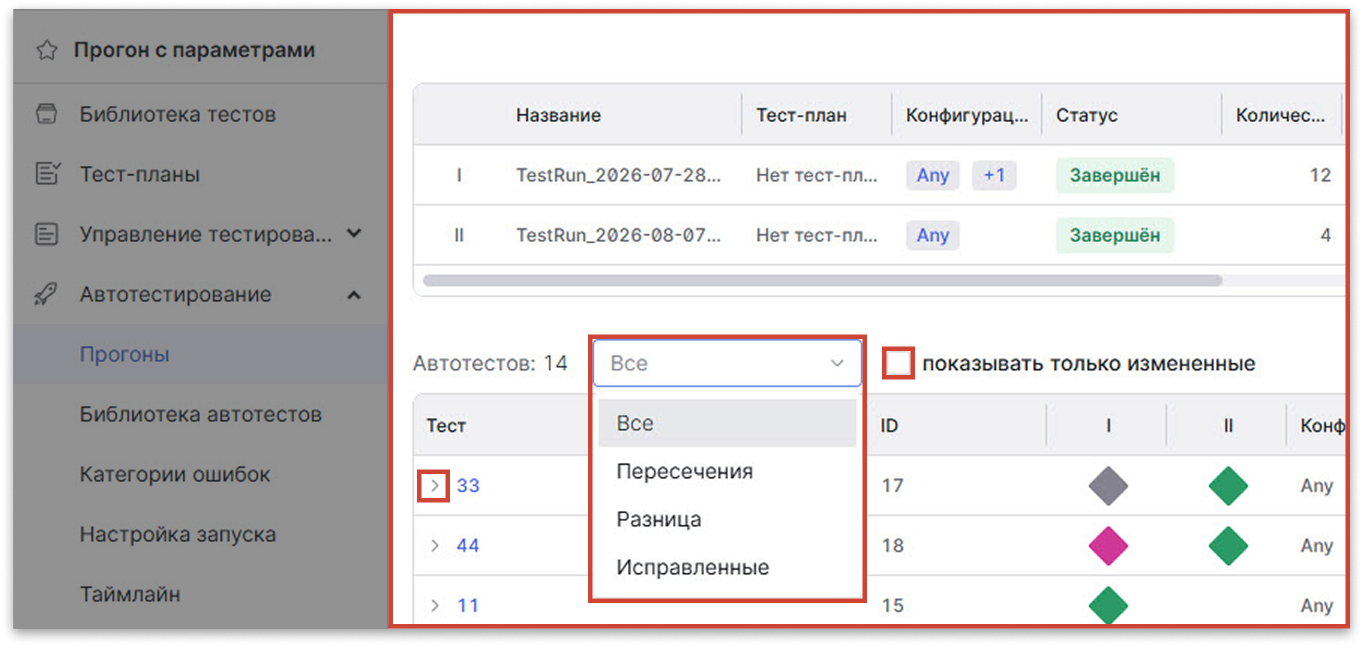
 - Опционально: Выберите показать только измененные, чтобы отобразить только измененные автотесты.
- Опционально: Выберите автотесты для сравнения с помощью меню над списком тестов. Доступные опции:
- Все
- Общие — общие результаты обоих прогонов: один тест, параметры и конфигурация
- Разница — тесты, которые были только в одном из прогонов
- Исправленные — тесты, результаты которых в одном прогоне положительные (Успешен), а в другом отрицательные (Провален, Пропущен или Заблокирован)
- Упавшие — тесты с результатом Провален
- Опционально: В списке автотестов разверните их детали, нажав > в колонке Тест.