
Анализ тестов, хранящихся в библиотеке
Вы можете визуализировать и отслеживать информацию о тестах, хранящихся в библиотеке. Для тестов доступны следующие возможности:
- Группировка по статусу
- Группировка по приоритету
- Группировка по типу автоматизации
- Группировка по авторам
- Анализ покрытия тестов ссылками
Группировка по статусу
Вы можете визуализировать аналитические данные по тестам в библиотеке, распределяя их по статусам готовности. Вы можете отобразить аналитику в форматах круговой диаграммы или трендов.
Группировка по приоритету
Вы можете визуализировать аналитические данные по тестам в библиотеке, распределяя их по присвоенным им приоритетам. Данный формат группировки отображает автотесты только если они привязаны к тест-кейсу. Вы можете отобразить аналитику в форматах круговой диаграммы или трендов.
Группировка по типу автоматизации
Вы можете визуализировать аналитические данные по тестам в библиотеке, разделяя их на автоматизированные и ручные. Если к тест-кейсу привязан автотест, тест-кейс считается автоматизированным. Вы можете отобразить аналитику в форматах круговой диаграммы, трендов или таблицы. Данный тип группировки позволяет отслеживать процент автоматизированных тестов от общего количества тестов в секциях библиотеки.
Группировка по авторам
Вы можете визуализировать аналитические данные по тестам в библиотеке, распределяя их по создателям. Вы можете отобразить аналитику в формате круговой диаграммы.
Анализ покрытия тестов ссылками
Вы можете просматривать и выгружать информацию о покрытии тестов ссылками. Виджет содержит данные по тестам из библиотеки, к которым прикреплены ссылки различного типа — из Test IT или вашего таск-трекера.
Данные отображаются:
- В виде круговой диаграммы — общая информация
- В виде таблицы — полная информация, доступно для скачивания в формате
.xlsx. Чтобы получить данные о покрытии тестов:
- Создайте виджет Тесты. В секции Формат группировки данных выберите по ссылкам.
- Опционально: Выберите данные для отображения, нажав значок Фильтр в правой верхней части виджета. используя выпадающие меню: Проект, Секция, Тип теста и др. По умолчанию отображаются все данные по вашим проектам Test IT.
Отобразится круговая диаграмма с данными. - Опционально: Чтобы загрузить полную информацию по вашим критериям в виде таблицы, нажмите Скачать в правой верхней части виджета. Загрузка
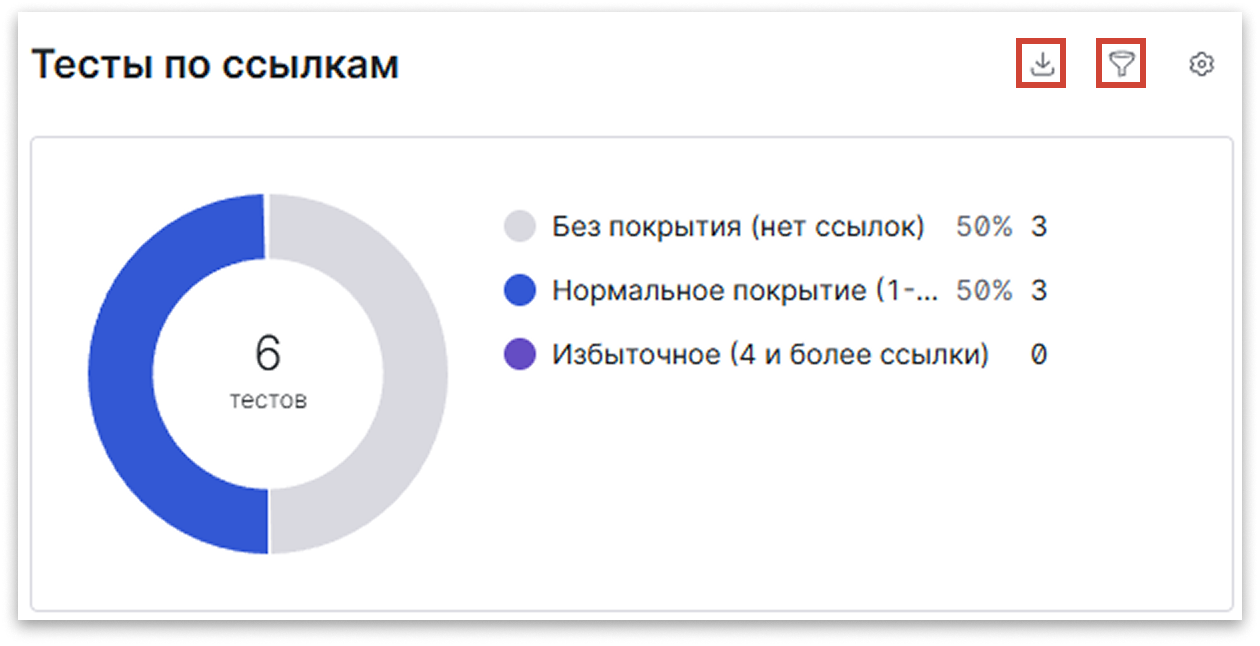
.xlsx-файла начнется в фоновом режиме. По окончании загрузки файл будет доступен в Фоновых задачах.
Пример из практики
Виджет Тесты по ссылкам можно использовать как инструмент трассировки требований. Каждый функциональный тест, выполняемый командой, должен содержать 1 ссылку на требования (тип ссылки в Test IT — Требование).
Чтобы визуализировать данные о покрытии:
- Создайте тег
функциональное тестирование. - Присваивайте его соответствующим тест-кейсам (дымовые тесты, юнит-тесты и т.д.) в процессе подготовки.
- Создайте виджет Покрытие тестов ссылками.
- Выберите данные для отображения:
- Тег функциональное тестирование
- Тип ссылки в TI: Требование
- Другие критерии для отображения данных
Данные отобразятся на диаграмме и будут доступны для скачивания.