
Плагин Test IT для Jira Server
Функциональность в разработке
Эта опция находится в разработке, сейчас она недоступна. Следите за нашими обновлениями.
Плагин Test IT используется в интеграции серверной версии Jira с Test IT и расширяет функциональность Jira для задач тестирования:
- Позволяет создавать тест-кейсы из Jira в библиотеке Test IT. После создания тест-кейса ссылка на задачу Jira автоматически добавляется в раздел Ссылки
- Связывает задачу Jira:
- С тест-кейсами из библиотеки, а также созданными на их основе тест-поинтами и их результатами
- С тест-планами
Совместимость: Jira Server 8-11.
Для версий 8-9 и 10-11 требуются различные установочные файлы плагина. Облачная версия не поддерживается.
Установка плагина Test IT
- Для получения установочного
.jar-файла обратитесь в техническую поддержку: (support@testit.software). Сообщите, какую версию Jira используете: для версий 8-9 и 10-11 требуются различные установочные файлы. Специалисты вышлют вам установочный файл плагина. - Авторизуйтесь в Jira с правами администратора и перейдите в раздел Приложения (Applications).
- Перейдите в раздел управления приложениями и загрузите скачанный
.jar-файл в Jira. Для этого нажмите Управление приложениями → Загрузить приложение (Manage apps → Upload app). - Найдите установочный файл в проводнике и нажмите Загрузить (Upload). Плагин загрузится в вашу систему Jira.
Настройка плагина Test IT
Доступ к проектам определяется API-токеном
Доступ к проектам, который получит плагин, зависит от того, к каким проектам есть доступ у пользователя, создавшего токен.
- Перейдите в настройки плагина.
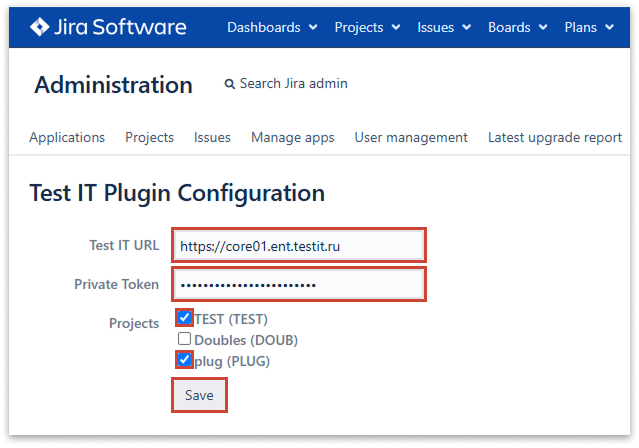
- В открывшемся окне укажите:
- В поле Test IT URL — URL вашей платформы Test IT
- В поле Private Token — приватный токен Test IT
- В поле Projects — проекты Jira, которые вы хотите интегрировать с Test IT
- Нажмите Save.
При установке плагина в Jira будут добавлены следующие сущности:
- Поля:
- hiddenSteps (не поддерживается) — описание кейса в HTML-формате, преобразуется в читаемый вид в поле TestCase запроса.
- Кнопки:
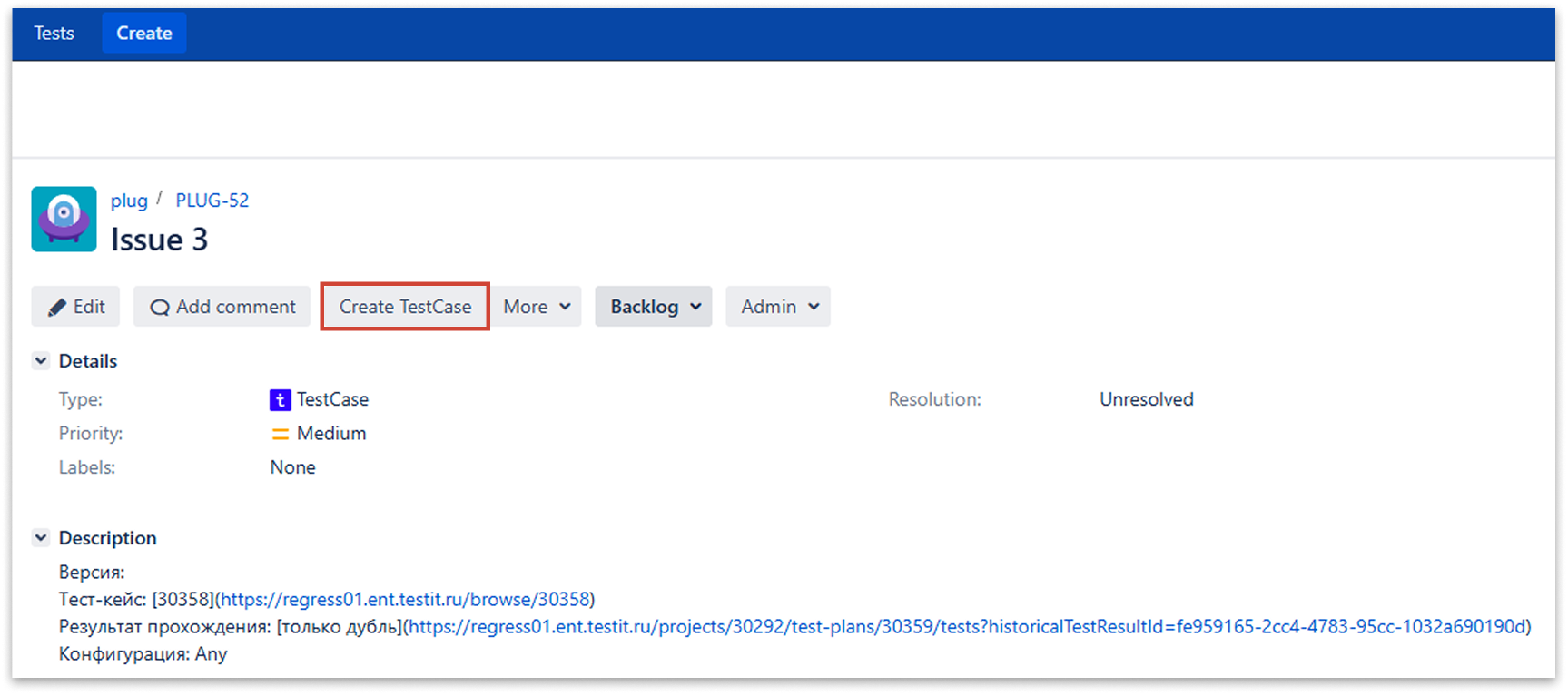
- Create TestCase — создает тест-кейс в библиотеке тестов Test IT с автоматическим добавлением ссылки на задачу Jira, в которой была нажата кнопка. В такой задаче Jira также появится ссылка на тест-кейс в Test IT.
- Типы задач:
- TestCase — созданный автоматически дубликат тест-кейса из библиотеки тестов Test IT. Для дублирования тестов в настройках проекта Test IT в списке Внешний проект для клонов нужно указать проект Jira, где будут создаваться тест-кейсы.
- Типы ссылок:
- Tests — ссылка из типа запроса TestCase на другой тип запроса. Устанавливает связь "Этот запрос протестировал запрос X", где X — ссылка на запрос в Tests.
- Tested By — ссылка из любого типа задач, кроме TestCase, на задачу типа TestCase. Устанавливает связь "Этот запрос протестирован запросом X", где X — ссылка на запрос в Tested By.
Плагин установлен и настроен. Для завершения интеграции воспользуйтесь инструкцией по интеграции с Jira Server. Затем проект можно подключить к Jira.
Создание тест-кейсов с помощью плагина Test IT
После установки и настройки плагина Test IT вы можете переходить из Jira Server в Test IT для создания тест-кейсов с их автоматической привязкой к вашим задачам.
- Откройте задачу в Jira.
- Нажмите Create TestCase в панели, расположенной под заголовком задачи (справа от кнопки Добавить комментарий).Откроется список проектов Test IT.
- Выберите проект, в котором будет создан тест-кейс. Вы можете воспользоваться поиском или найти проект по Global ID (указывайте Global ID полностью).
- Нажмите Create.
Будет создан новый пустой тест-кейс. Ссылка на задачу в Jira будет автоматически добавлена во вкладку Ссылки в левом меню тест-кейса. Тест-кейс будет связан с задачей Jira и отобразится на ее странице в таблице Test IT testcases & testresults.
Привязка тест-кейса Test IT к задаче Jira
Вы можете связать тест-кейс с задачей Jira. Тест-кейс отобразится на ее странице в таблице Test IT testcases & testresults. Связь создается путем добавления ссылки на задачу в Test IT и имени задачи Jira из этого URL в качестве префикса к названию тест-кейса.
Чтобы связать тест-кейс с задачей Jira:
- В Test IT откройте тест-кейс.
- Откройте рабочий элемент, в который хотите добавить ссылку.
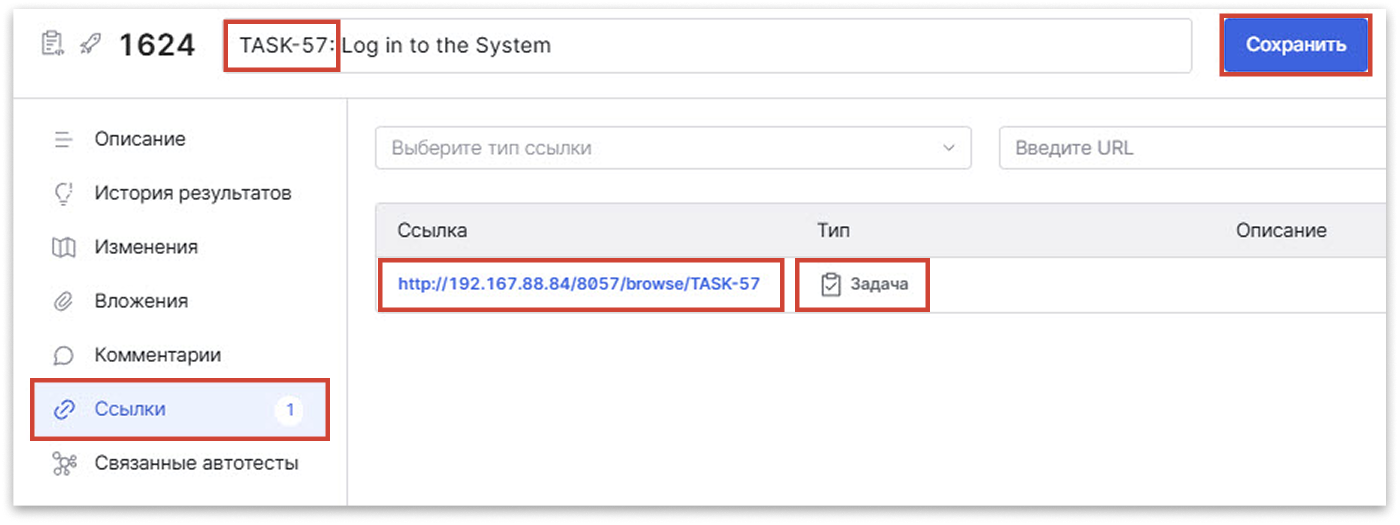
- В навигационном меню слева перейдите в раздел Ссылки.
- В поле Выберите тип ссылки укажите Задача.
- В поле Введите URL вставьте URL вашей задачи Jira.
- Из URL задачи скопируйте ее название и вставьте в название тест-кейса в качестве префикса через двоеточие с пробелом.
Например, если ссылка на задачу:http://192.167.88.84/8057/browse/TASK-57, а название тест-кейса Log in to the System, переименуйте кейс: TASK-57: Log in to the System - Нажмите + Добавить.
- Нажмите Сохранить. Ссылка на тест-кейс отобразится в таблице. Если вы используете этот тест-кейс в тест-плане, тест и история его результатов отобразятся на странице задачи в таблице Test IT testcases & testresults (результаты скрыты под спойлером). Результаты автотестов не отображаются.
- Опционально: Чтобы отвязать тест от задачи Jira, нажмите значок × слева от названия теста. В Test IT ссылка и префикс в названии теста будут удалены автоматически.
Привязка тест-плана Test IT к задаче Jira
Вы можете связать тест-план с задачей Jira. Тест-план и основная информация о нем, включая результаты тестов, отобразятся на ее странице в таблице Test IT testplans. Связь создается путем добавления ссылки на тест-план на страницу задачи Jira.
Чтобы связать тест-план с задачей Jira:
- В Test IT скопируйте тест-план с директорией до текста
/tests.
Пример:https://texnolyze.testit.software/projects/1567/test-plans/63749/tests - На странице задачи Jira в таблице Test IT testplans в поле Добавить тест-план вставьте URL тест-плана, скопированный из Test IT, и нажмите Добавить.
Данные о тест-плане отобразятся в таблице. - Опционально: Чтобы обновить данные о тест-планах на странице задачи Jira, нажмите Обновить тест-планы.
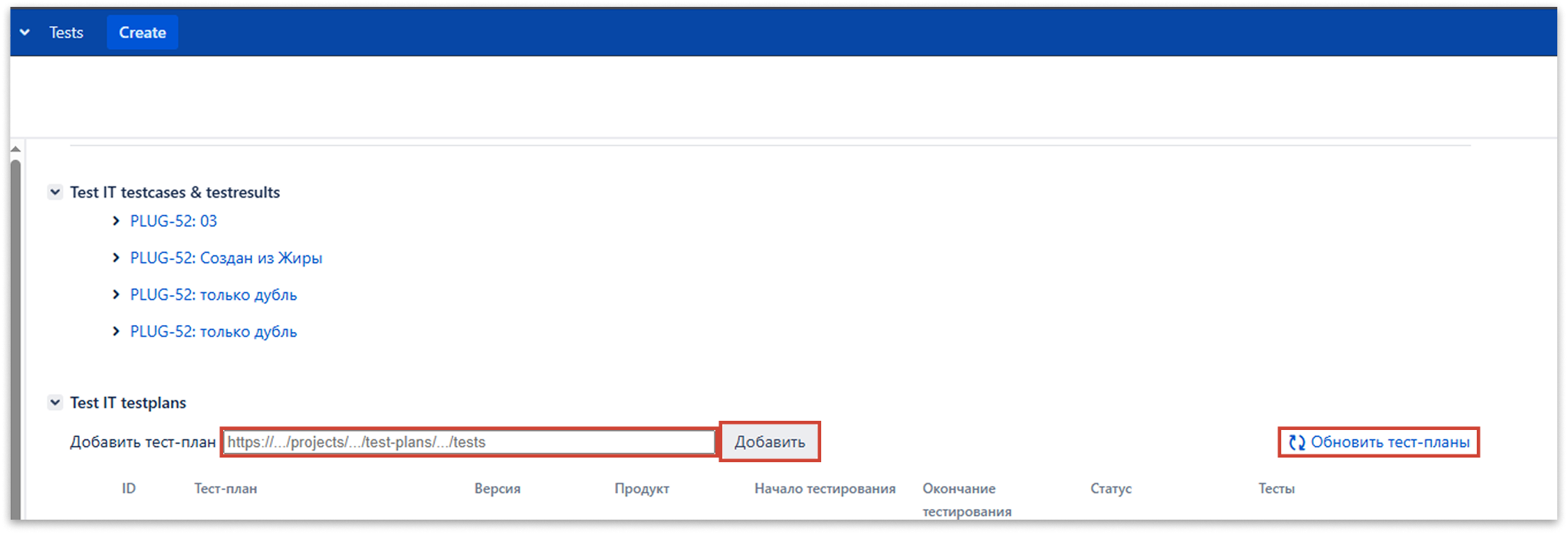
- Опционально: Чтобы отвязать тест-план от задачи Jira, нажмите значок × слева от названия тест-плана.