
Тестирование на разных окружениях с использованием конфигураций
🎯 Задача
Выполнить набор тестов на разных окружениях, не дублируя документацию.
💡 Решение
В Test IT для каждого тестового окружения подготовим конфигурации — характеристики, состоящие из параметров и их значений. Конфигурации назначим тестовым наборам. В результате из каждого тестового сценария в наборе получим столько точек тестирования (тест-поинтов), сколько мы назначили конфигураций.
Для примера покажем, как тестируем функции нашей платформы на разных ОС и браузерах.
Перед началом работы
📝 Вам потребуются:
- Системная роль Руководителя проектов или Администратора в проекте Test IT
- Созданный тест-план (или право его создавать)
- Тест-кейсы в библиотеке тестов
- Понимание, какие окружения вы будете использовать при тестировании (например, сочетания “операционная система + браузер“)
Шаг 1: создаем параметры
🛠️ Создайте параметры для каждой характеристики вашего окружения:
- Откройте Настройки проектов — они в верхней навигационной панели. В панели справа перейдите во вкладку Параметры.
- Нажмите Создать параметр.
- Укажите его название, проект, где он будет использоваться и значения.
- Сохраните, затем повторите шаги для каждого параметра.
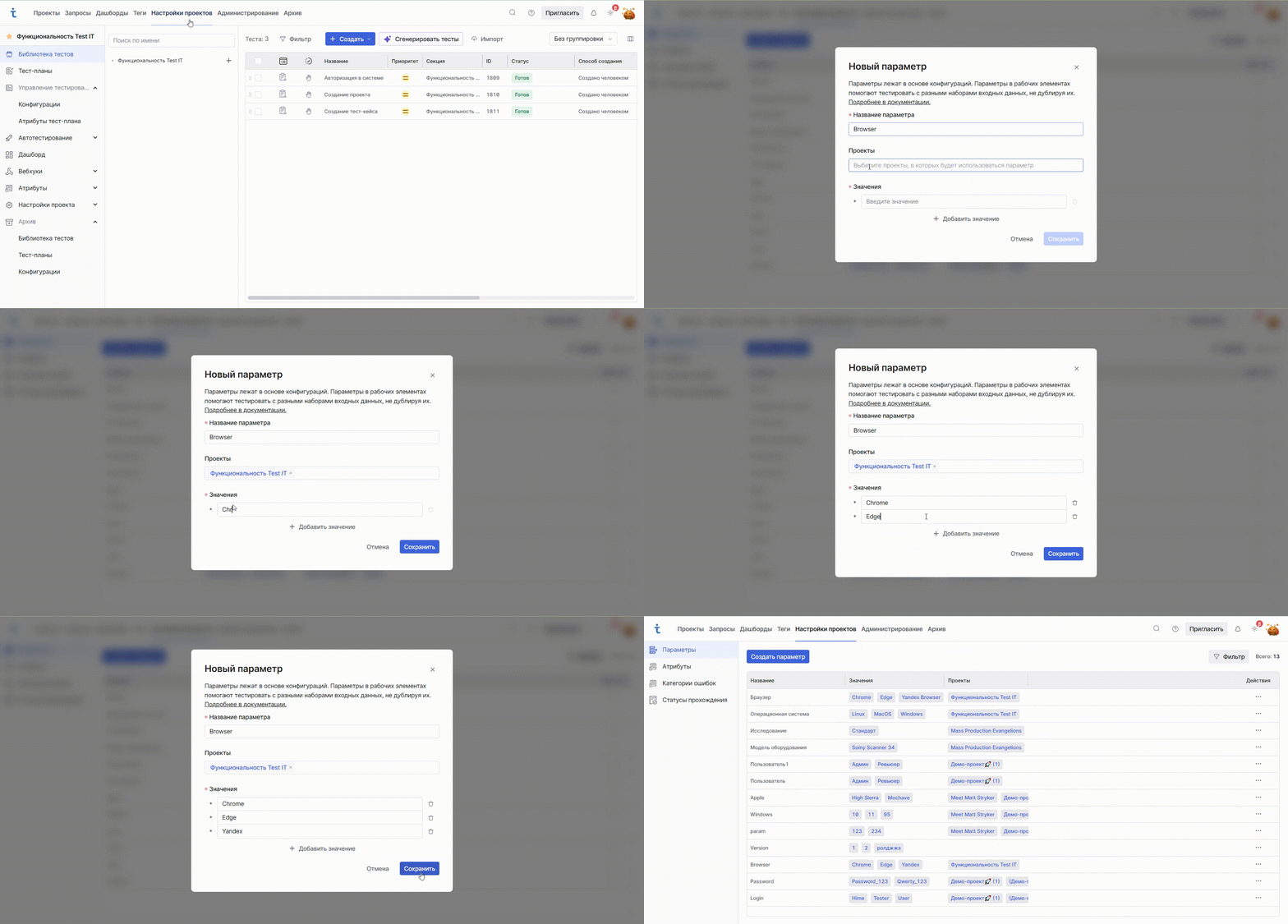
Пример готовых параметров и значений:
| # | Параметр | Значение |
|---|---|---|
| 1 | Операционная система |
|
| 2 | Браузер |
|
⏱️ Время: ≈1-2 мин (2 параметра с 3 значениями)
✅ Результат: В разделе Параметры появится список созданных вами параметров с их значениями. Они понадобятся, чтобы подготовить конфигурации под каждое окружение. 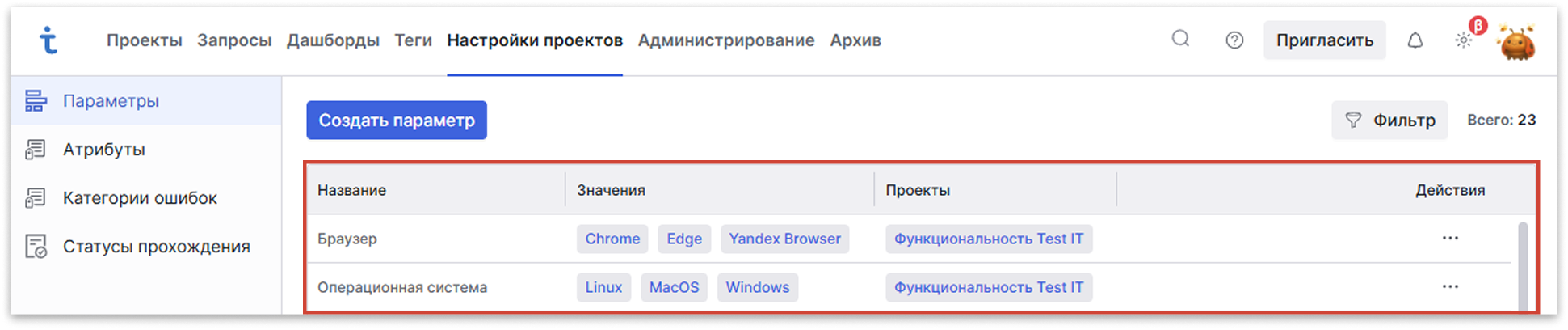
Шаг 2: собираем конфигурации
🛠️ Чтобы создать конфигурации в разделе управления тестированием:
- Откройте проект, и в панели справа откройте Управление тестированием → Конфигурации.
- Нажмите Создать конфигурацию, укажите название и описание (если нужно).
- Добавьте параметры и их значения.
- Если на этой конфигурации будут проводиться все тесты, выберите Назначить по умолчанию для всех тест-поинтов. Тогда конфигурацию не нужно будет добавлять в набор — все тесты в тест-планах будут связаны с ней автоматически.
- Сохраните конфигурацию и переходите к следующей.
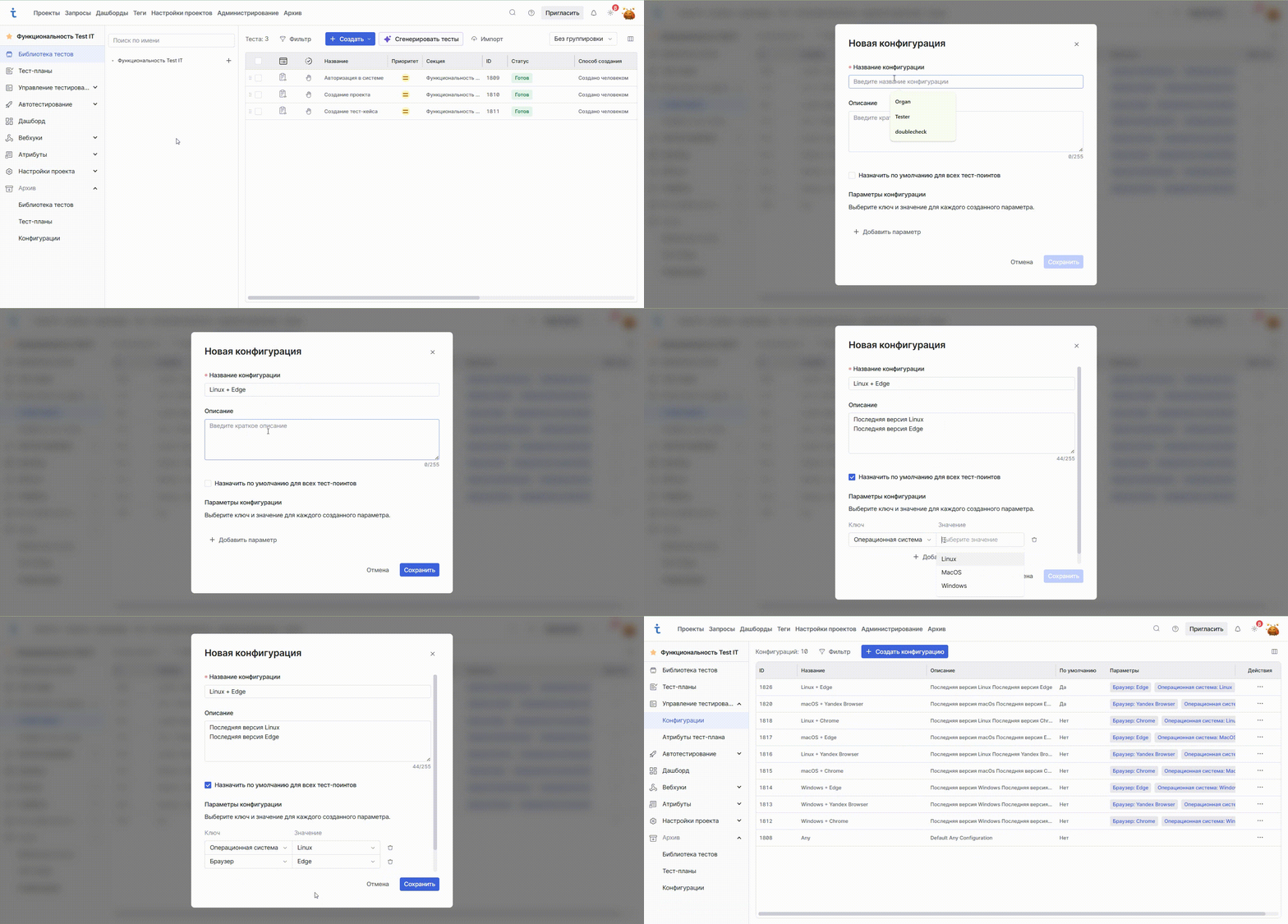
- Опционально: Чтобы не создавать новую конфигурацию каждый раз, можно продублировать уже существующую и внести точечные изменения с помощью редактирования. Для этого используйте меню действий справа от названия конфигурации.
⏱️ Время: ≈6 мин (9 конфигураций по ≈40 с)
✅ Результат: в разделе Конфигурации отобразятся все созданные конфигурации. Если вы отметили опцию Назначить по умолчанию для всех тест поинтов, конфигурация будет автоматически назначена ко всем новым тест-поинтам и тестовым наборам (колонка По умолчанию). 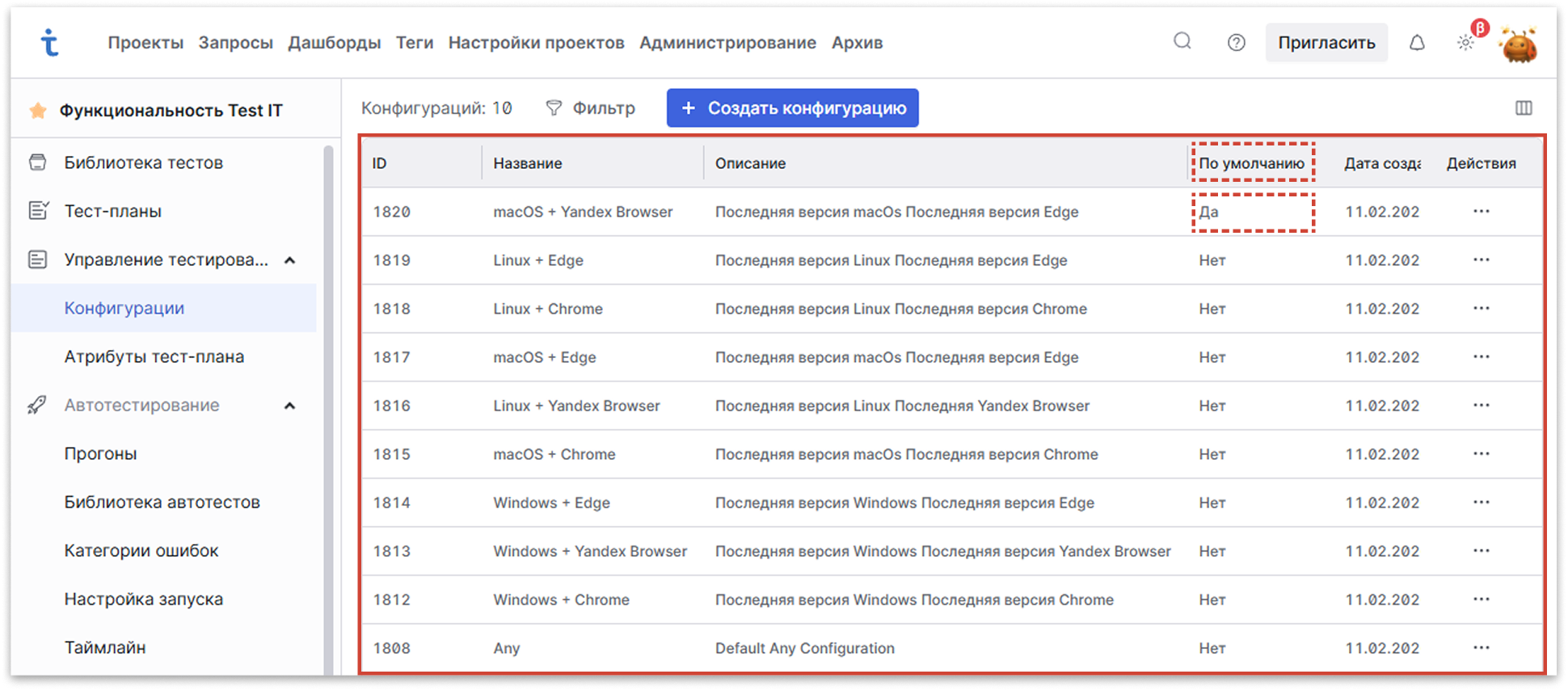
Шаг 3: назначаем конфигурации на тестовый набор
ℹ️ Подробнее о тестовых наборах
🛠️ Чтобы назначить конфигурации на тестовый набор:
- Откройте тест-план или создайте новый. Создать тест-план можно из раздела тест-планов или из библиотеки тестов.
- Добавьте тестовый набор. Над списком наборов нажмите + Добавить и выберите набор нужного типа.
- Справа от названия набора откройте меню действий и назначьте конфигурации, созданные ранее.
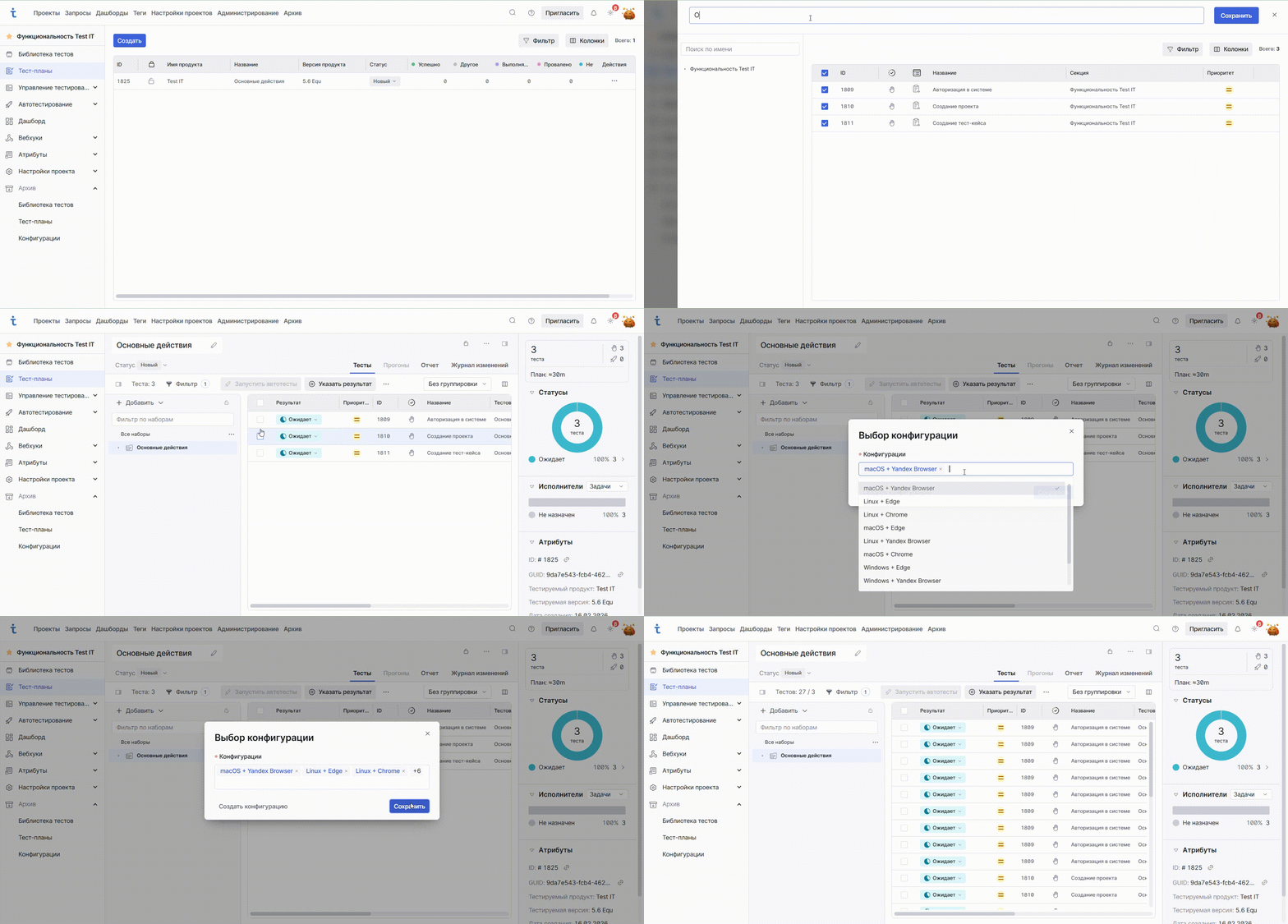
- Если вы пропустили какую-то конфигурацию — в окне назначения конфигураций нажмите Создать конфигурацию и выберите ключи (параметры) и их значения.
⏱️ Время: ≈1-1,5 мин (при наличии тест-плана и тестового набора)
✅ Результат: Из каждого теста, добавленного в набор, мы получим количество тест-поинтов (точек тестирования), равное количеству назначенных конфигураций. 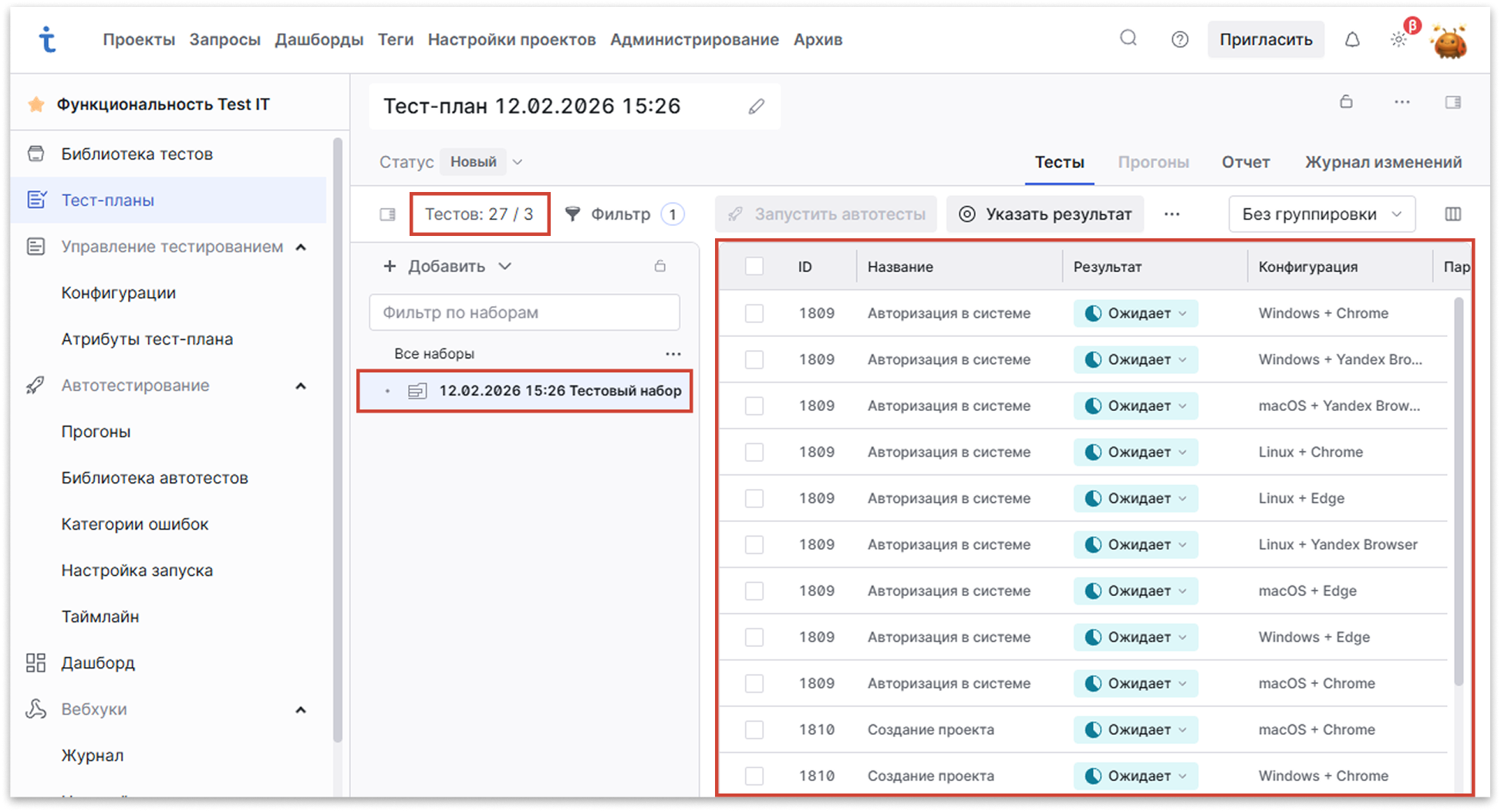
Дальнейшие шаги
Мы взяли 3 тест-кейса, применили к ним 9 конфигураций и получили 27 тестов в наборе — и нам не пришлось дублировать тестовые наборы.
Теперь нужно назначить тестировщиков, и наш набор готов к выполнению. Вы можете назначить тестировщиков на определенные конфигурации — например, один будет проводить испытания на Windows, другой на Linux. Однако, это не единственный способ распределить тесты.
⚠️ Возможные трудности (развернуть/свернуть)
Тесты не отображаются в тест-плане
- Причина: к тестовому набору не привязана ни одна конфигурация.
- Решение: вернитесь к Шагу 3 и назначьте хотя бы одну конфигурацию.
Не удается найти созданные параметры при настройке конфигурации
- Причина: параметры созданы в другом проекте.
- Решение: проверьте, что при создании параметра выбран нужный проект. Перенесите параметры через функцию копирования или создайте заново.
📧 Идеями и вопросами можно поделиться в Центре помощи или официальном сообществе.