
Загрузка результатов Allure в Test IT с помощью импортера
🎯 Задача
Обеспечить загрузку результатов автотестов из готового Allure-отчета в Test IT с сохранением статусов, шагов, вложений и истории прогона без перехода на нативные декораторы Test IT и рефакторинга кода автотестов.
💡 Решение
Подключим утилиту 'testit-importer-allure'. Это инструмент командной строки, который парсит JSON-файлы из папки allure-results и отправляет их в Test IT через REST API. В отличие от адаптера testit-adapter-pytest, импортер не участвует в процессе выполнения тестов и не требует изменения кода автотестов. Он работает с уже готовыми результатами.
Перед началом работы
📝 Вам потребуются:
- Python 3.9 или более поздняя версия (проверьте с помощью команды
python --version) - Системная роль не ниже, чем Пользователь и проектная роль с возможностями редактирования библиотеки автотестов и выполнения тестов
- Проект на pytest с автотестами, размеченными декораторами Allure (
allure-pytest,allure-python-commons) и папка allure-results, сформированная после прогона тестов.
⏱ Время: ≈30 мин
Шаг 1: устанавливаем импортер Test IT для Allure
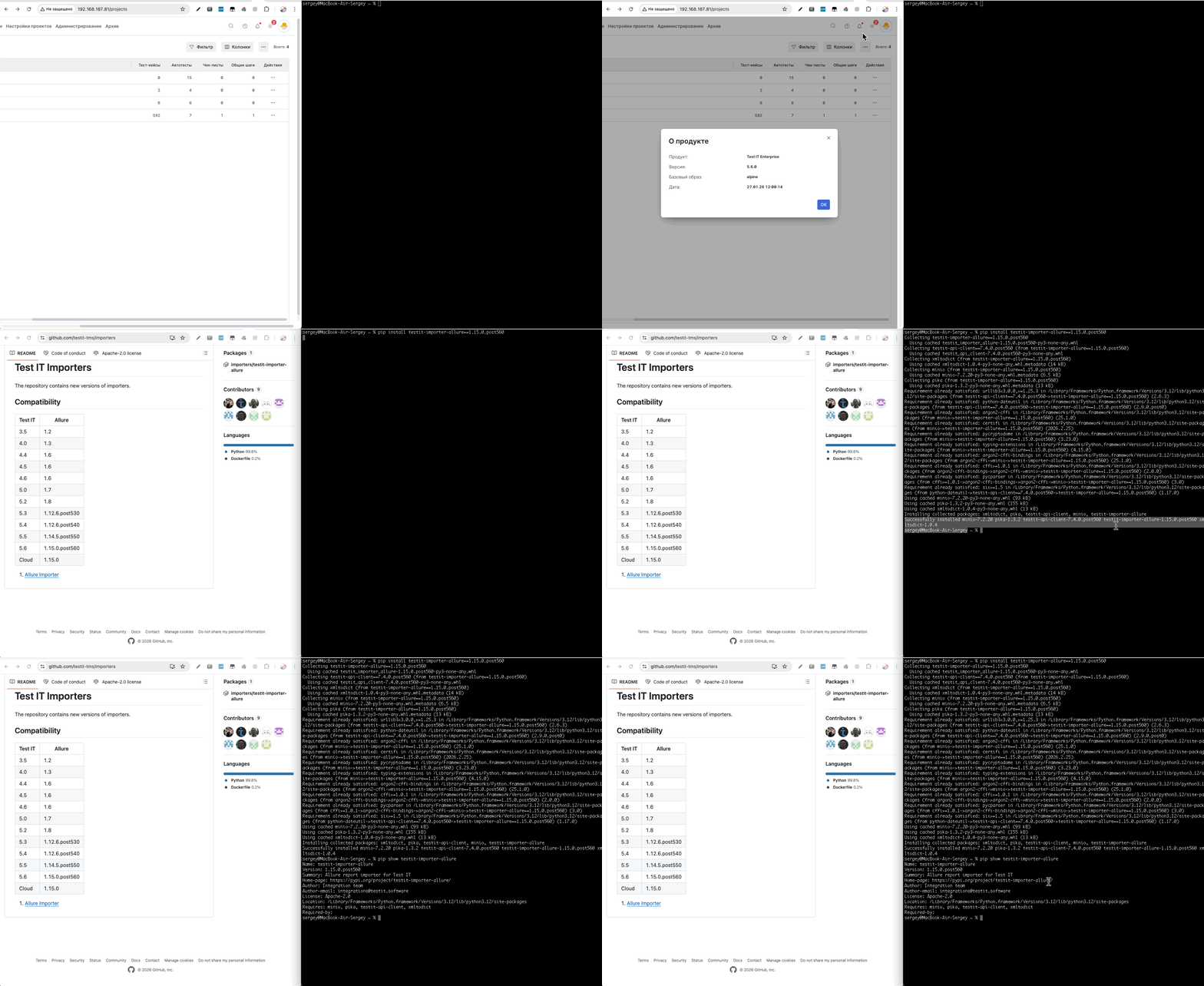
ℹ️ Страница импортеров на GitHub Test IT
🛠️ Установите импортер для своей поставки Test IT — облачной или серверной.
 Test IT Базовый и Стандарт (облачная версия)
Для облачной версии всегда устанавливается актуальная версия импортера.
- Установите импортер с помощью команды:
pip install testit-importer-allure - Проверьте корректность установки с помощью команды:Отобразится название и версия пакета.
pip show testit-importer-allure
 Test IT Про (серверная версия)
- Перейдите на страницу https://github.com/testit-tms/importers.
- Найдите релиз с постфиксом
postи цифрами соответствующими вашей версии Test IT (например,testit-importer-allure-1.15.0.post560подойдет для Test IT 5.6). - Установите адаптер с помощью команды:После выполнения команды все необходимые зависимости подтянутся автоматически. Дополнительная установка пакетов не требуется.
pip install testit-importer-allure==1.15.0.post560 - Проверьте корректность установки адаптера с помощью команды:Отобразится название и версия пакета.
pip show testit-importer-allure
Устанавливайте импортер в то же виртуальное окружение, из которого планируете его запускать
Если установить пакет в одно окружение, а команду
testitвызывать из другого — запустится старая или несовместимая версия. Убедитесь, что виртуальное окружение активно:source .venv/bin/activate.Конфликт зависимостей с адаптером Если в проекте уже установлен
testit-adapter-pytestдругой версии (например, с постфиксомpost540), при установке импортера может возникнуть конфликт версийtestit-api-client. Убедитесь, что все пакеты экосистемы Test IT установлены с одинаковым постфиксом, соответствующим версии вашего сервера.
✅ Результат: На ваш компьютер установлен импортер Allure с необходимыми пакетами.
Шаг 2: подготавливаем Allure-результаты
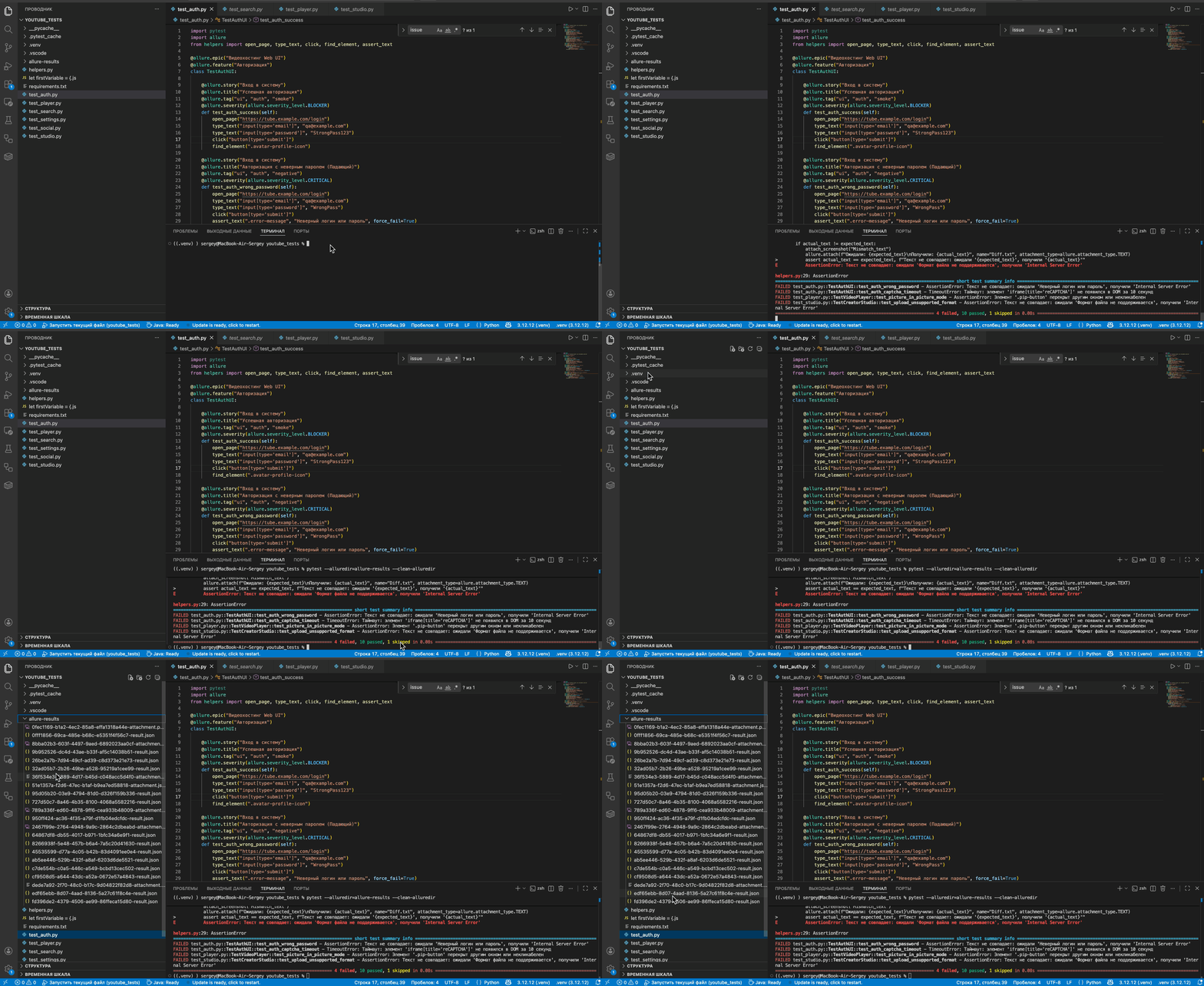
🧹 Удалите результаты предыдущих запусков
Перед началом работы убедитесь, что в директории allure-results нет файлов от предыдущих запусков автотестов, иначе результаты смешаются и импортер отправит устаревшие данные. Рекомендуется очищать эту папку перед каждым новым прогоном.
🛠️ Чтобы запустить автотесты с формированием Allure-результатов:
- Используйте команду:
pytest --alluredir=allure-results --clean-alluredir
Флаг --clean-alluredir очищает папку от старых JSON-файлов перед началом нового прогона.
✅ Результат: В корневой папке проекта находится папка allure-results с актуальными JSON-файлами, готовыми к импорту.
Шаг 3: получаем параметры подключения к Test IT
ℹ️ Для импорта необходимы параметры подключения и указание директории с результатами. В отличие от адаптера testit-adapter-pytest, импортер не обращается к конфигурационному файлу connection_config.ini — все параметры передаются через аргументы командной строки.
🛠️ Подготовьте параметры подключения:
--url— базовый URL вашего инстанса Test IT--privatetoken— секретный API-токен--projectid— GUID проекта--configurationid— GUID конфигурации тестовой среды--resultsdir— путь к директории с отчетами Allure (например, allure-results)
✅ Результат: Параметры переданы, платформа Test IT готова к работе.
Шаг 4: запускаем тесты и отправляем результаты в Test IT
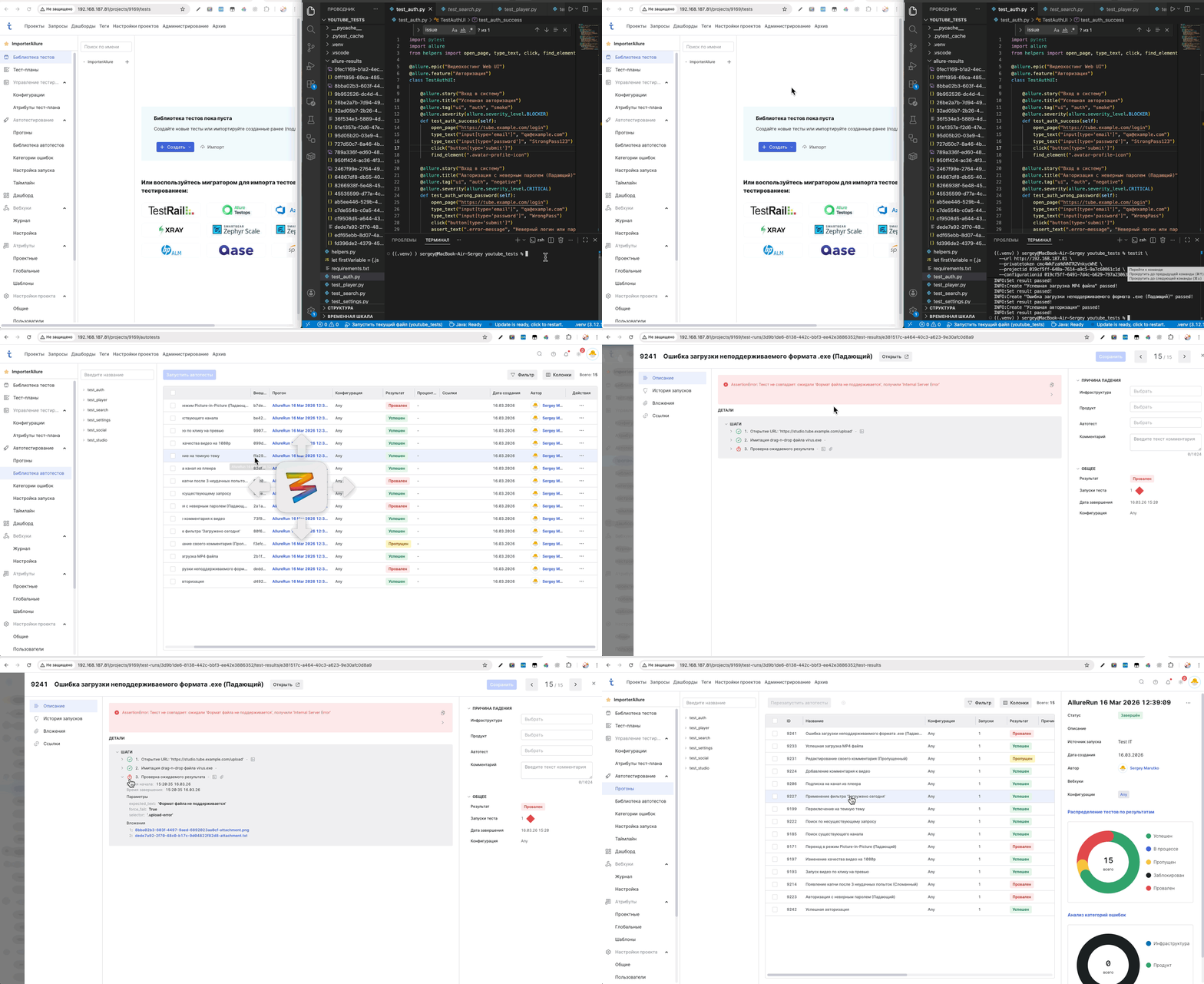
ℹ️ После запуска импортер создаст новый тест-ран в Test IT и загрузит в него результаты всех тестов из папки allure-results. Статусы, шаги, параметры, вложения и другие метаданные будут переданы автоматически. С автотестами можно будет работать из интерфейса Test IT.
🛠️ Чтобы запустить первый прогон:
- Находясь в директории проекта, выполните команду вида:Дополнительные параметры запуска
testit --url http://<your-testit-host> --privatetoken <your-privatetoken> --projectid 019cf5ff-648a-7614-a9c5-9a7c60861c1d --configurationid 019cf5ff-6491-7d4c-b629-797a23063c86 --resultsdir allure-results- Чтобы задать прогону определенное имя, добавьте параметр
--testrunname<имя>. Если параметр не указан, по умолчанию прогон будет создан с именем AllureRun. - Чтобы загрузить результаты в уже существующий прогон (вместо создания нового), используйте параметр
--testrunid<ID прогона>. - Чтобы увидеть полный список всех доступных параметров импортера, выполните команду testit --help
- Чтобы задать прогону определенное имя, добавьте параметр
✅ Результат: В разделе Автотестирование → Прогоны Test IT находится прогон с результатами автотестов. В разделе Автотестирование → Библиотека автотестов Test IT находятся карточки автотестов.
📧 Идеями и вопросами можно поделиться в Центре помощи или официальном сообществе.