
Генерация UI-автотестов из тест-кейсов Test IT
🎯 Задача
Создавать автоматизированные тесты интерфейса на основе ручных тест-кейсов, которые хранятся в Test IT.
💡 Решение
Подключим к Test IT сервис Test AI, импортируем ручные тест-кейсы из библиотеки тестов и сгенерируем интерфейсные автотесты.
Перед началом работы
📝 Вам потребуются:
- Подписка на Test AI
- Доступ к Test IT с системной ролью Администратора
- Тест-кейсы в библиотеке тестов Test IT
⏱ Время: ≈20-30 мин
Настройка интеграции и проекта
Шаг 1: подключаем Test IT к Test AI
ℹ️ Test AI — это ИИ-платформа для автоматизации тестирования, позволяющая писать и поддерживать автотесты без написания кода.
🛠️ Настройте интеграцию с Test AI:
- В Test AI откройте раздел Настройки и выберите Интеграции. В секции Интеграции с TMS → Test IT нажмите Подключить.
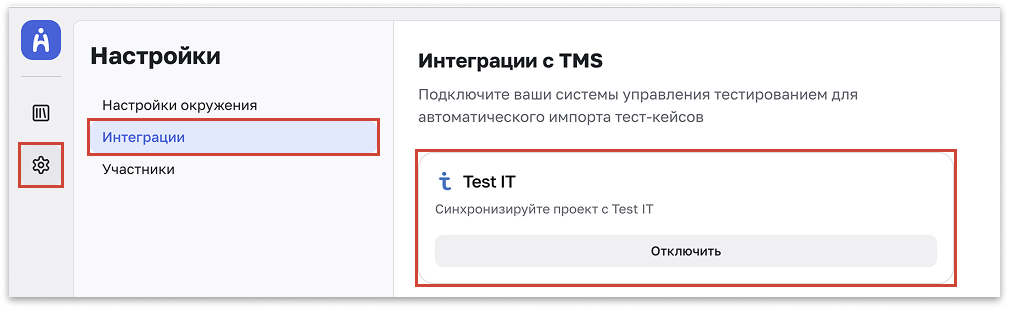
- В открывшемся окне укажите данные для подключения:
- URL вашей облачной версии Test IT (например,
https://company.testit.software) - API-токен Test IT.
- URL вашей облачной версии Test IT (например,
- Нажмите Продолжить.
✅ Результат: Интеграция между сервисами Test AI и Test IT настроена, можно переходить к настройке проекта.
Шаг 2: настраиваем тестовое окружение
ℹ️ Чтобы платформа Test AI могла работать с тестируемым приложением, укажем его директорию и сообщим тестовые данные, которые будут повторяться.
🛠️ В Test AI укажите данные тестируемого приложения:
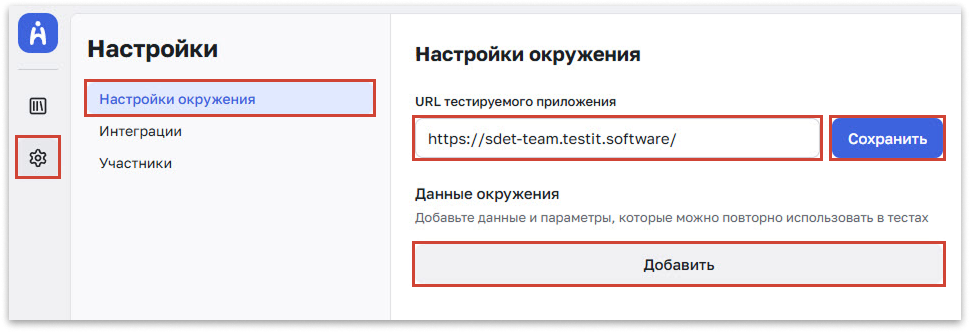
- Откройте раздел Настройки. По умолчанию откроется окно Настройки окружения.
- В открывшемся окне укажите:
- URL тестируемого приложения
- Данные окружения: переменные, которые будут использоваться при выполнении сценариев (например, логины, пароли или другие повторяющиеся данные)
- Нажмите Сохранить.
Используйте понятные данные окружения
Если вы используете несколько наборов учетных данных, мы рекомендуем задавать понятные, узнаваемые обозначения, например:
admin_loginadmin_passworduser_loginuser_password
✅ Результат: В Test AI есть адрес тестируемого продукта и переменные окружения. Можно переходить к созданию автотестов.
Создание UI-автотеста из тест-кейса Test IT
Шаг 1: генерируем тест-кейс из Test IT
ℹ️ При генерации Test AI автоматически анализирует импортированный тест-кейс, определяет элементы интерфейса, воспроизводит пользовательский сценарий в реальном времени и создает готовый автотест. При генерации нескольких автотестов одновременно (шаг 5), учитывайте количество доступных раннеров — тесты, превышающие количество раннеров, будут поставлены в очередь и сгенерированы позднее.
🛠️ Импортируйте тест-кейс и сгенерируйте из него автотест:
- В разделе Тесты нажмите Импортировать.Откроется страница проектов Test IT.
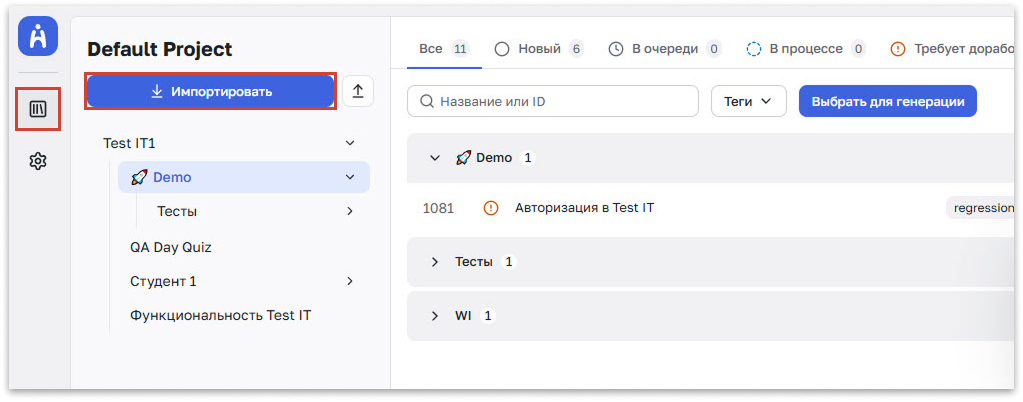
- В выпадающем меню слева выберите проект Test IT. Откроется дерево секций со списком тестов.
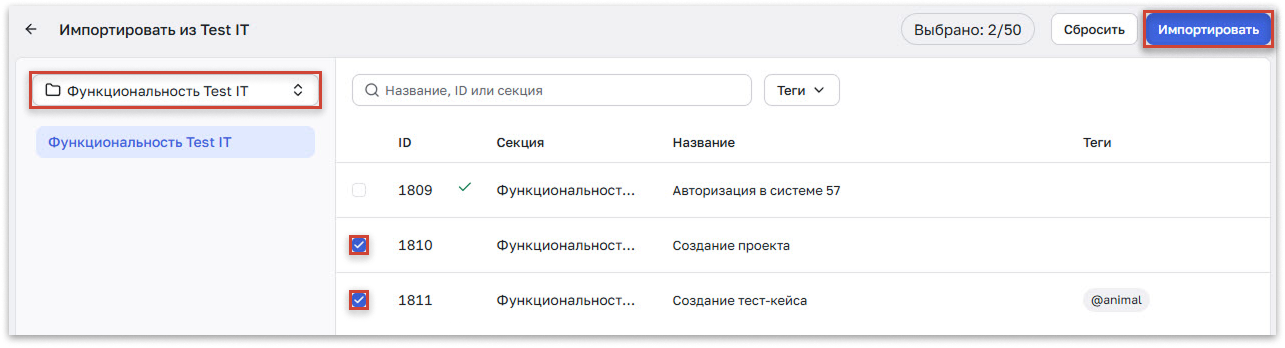
- В списке найдите нужные тест-кейсы (при необходимости используйте поле Поиск и меню тегов), затем нажмите Импортировать. Вы будете перенаправлены на основную страницу раздела Тесты. Импортированные тесты отобразятся в списке.
- В списке нажмите на тест, чтобы открыть визуальный редактор и запустить генерацию. Также вы можете запустить генерацию из меню действий справа от названия теста.
- Опционально: Чтобы сгенерировать автотесты из нескольких тест-кейсов, нажмите Выбрать для генерации, выберите нужные тесты с помощью чекбоксов слева от названия, затем нажмите Сгенерировать.
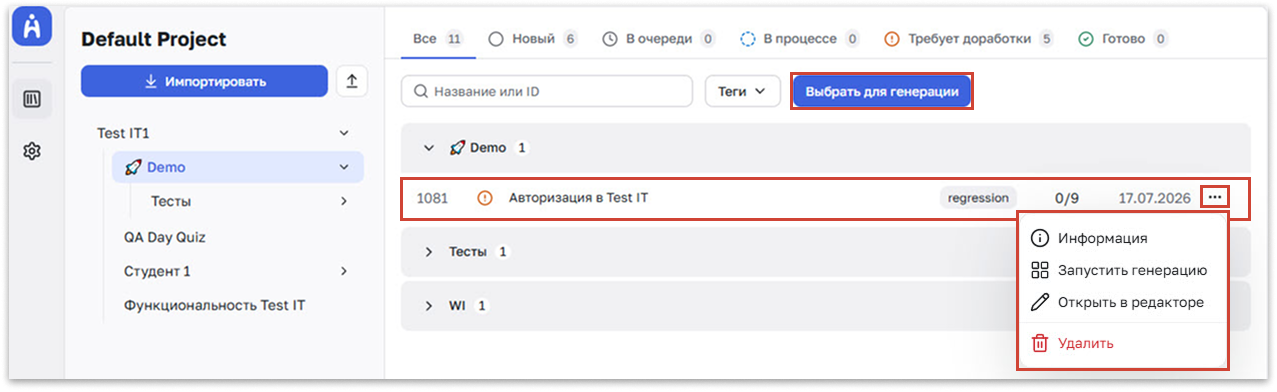
- Дождитесь окончания генерации.
В редакторе вы увидите: слева — шаги сценария; справа — выполнение сценария в интерфейсе приложения и предварительный результат.
После завершения генерации автотест появится в списке тестов с указанием статуса:- Готово — автотест успешно создан и готов к проверке
- Требует доработки — во время выполнения возникла проблема. Необходимо исправить его и повторить запуск.
- Проверьте сгенерированный автотест. При необходимости отредактируйте его в визуальном редакторе.
- Опционально: Если система воспроизводит шаг теста некорректно:
А. В визуальном редакторе нажмите значок Камера (Перезаписать действие).Б. Выполните шаг теста вручную в интерфейсе Test AI.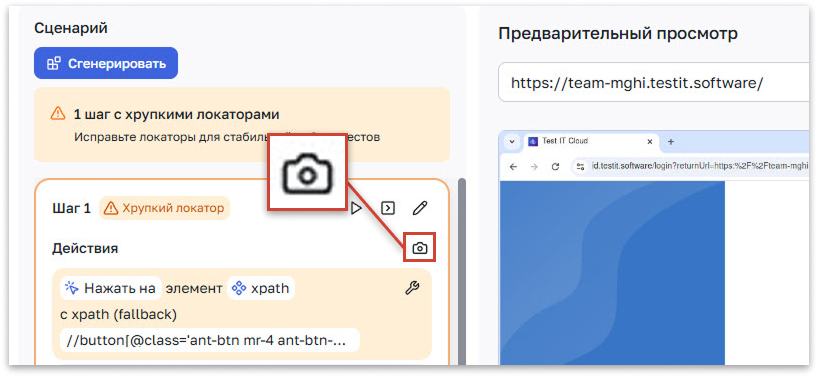
В. По окончании шага нажмите Завершить запись.Система будет воспроизводить шаг теста так, как вы выполнили вручную.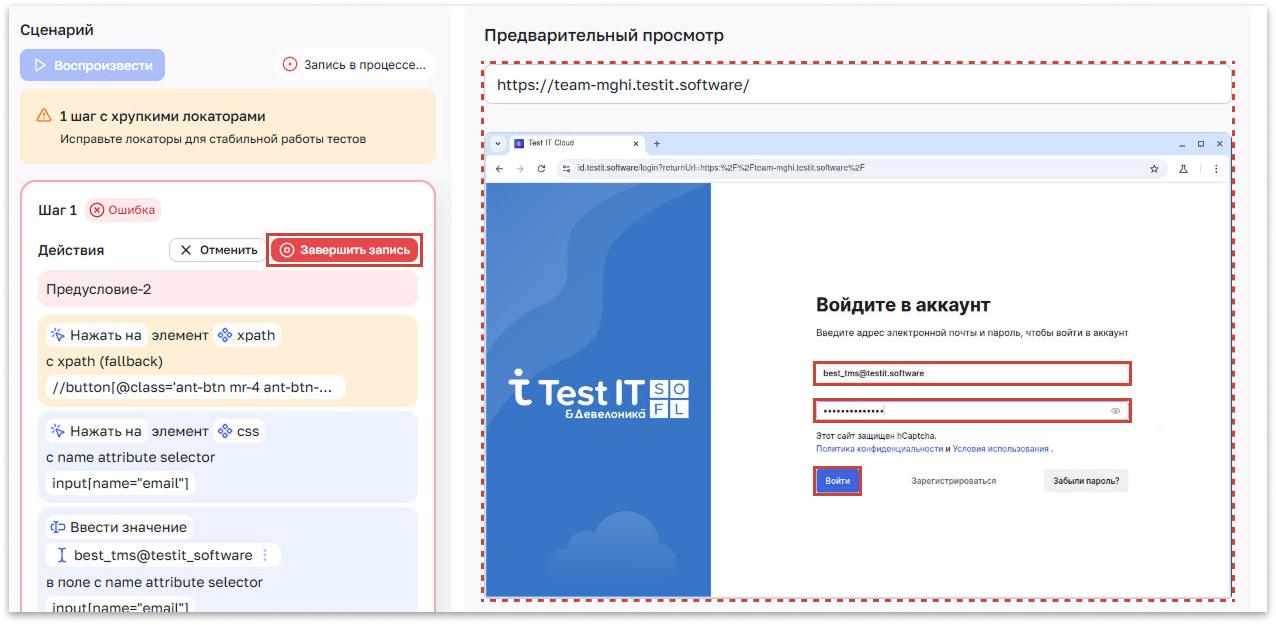
⚠️ Возможные трудности (развернуть/свернуть)
- Если после запуска генерации автотеста появится сообщение Все сессии в настоящее время заняты, дождитесь завершения текущих задач и нажмите Попробовать снова.
✅ Результат: Test AI сгенерировала автотест. Автотест проверен и готов к экспорту.
Шаг 2: выгружаем код автотестов
ℹ️ Скачать код автотестов можно в любое время. Все автотесты проекта скачиваются одним архивом вместе с другой полезной информацией (например, конфигурационными файлами).
🛠️ Чтобы скачать сгенерированный тест:
- Нажмите кнопку экспорта проекта. Test AI экспортирует в виде архива репозиторий, содержащий все автотесты проекта. Автотесты расположены в папке
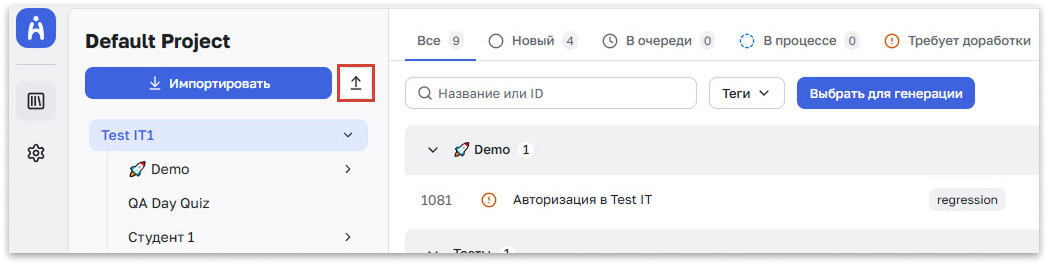
tests. - Распакуйте архив, выберите и проверьте нужный автотест/автотесты.
✅ Результат: Проект экспортирован, из него выбраны сгенерированные автотесты.
Дальнейшие шаги
Вы можете экспортировать автотесты в Git, связать с CI/CD, загрузить результаты прогонов в Test IT. Вместе с тестами в архиве вы найдете конфигурационные файлы, которые помогут произвести настройки для создания пайплайна (конвейера).
📧 Идеями и вопросами можно поделиться в Центре помощи или официальном сообществе.